Top termékek* -50% a TOPDEAL50 kóddal *Standard fotónyomatok, Standard fotókönyvek, Vászonképek, Harmonikák, Képeslapok
Rendelés Top termékek* -50% a TOPDEAL50 kóddal *Standard fotónyomatok, Standard fotókönyvek, Vászonképek, Harmonikák, Képeslapok
Rendelés




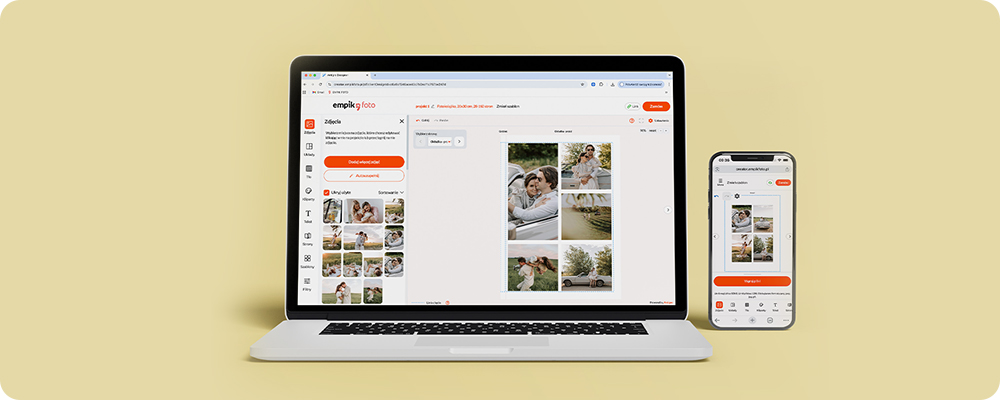
 Új sablonok, funkciók és intuitív navigáció
Tölts fel fotókat, és mi megtervezzük a többit
Kész fotókönyv mindössze néhány perc alatt
Folyamatosan fejlesztjük a szerkesztőt az Önök visszajelzéseinek figyelembevételével.
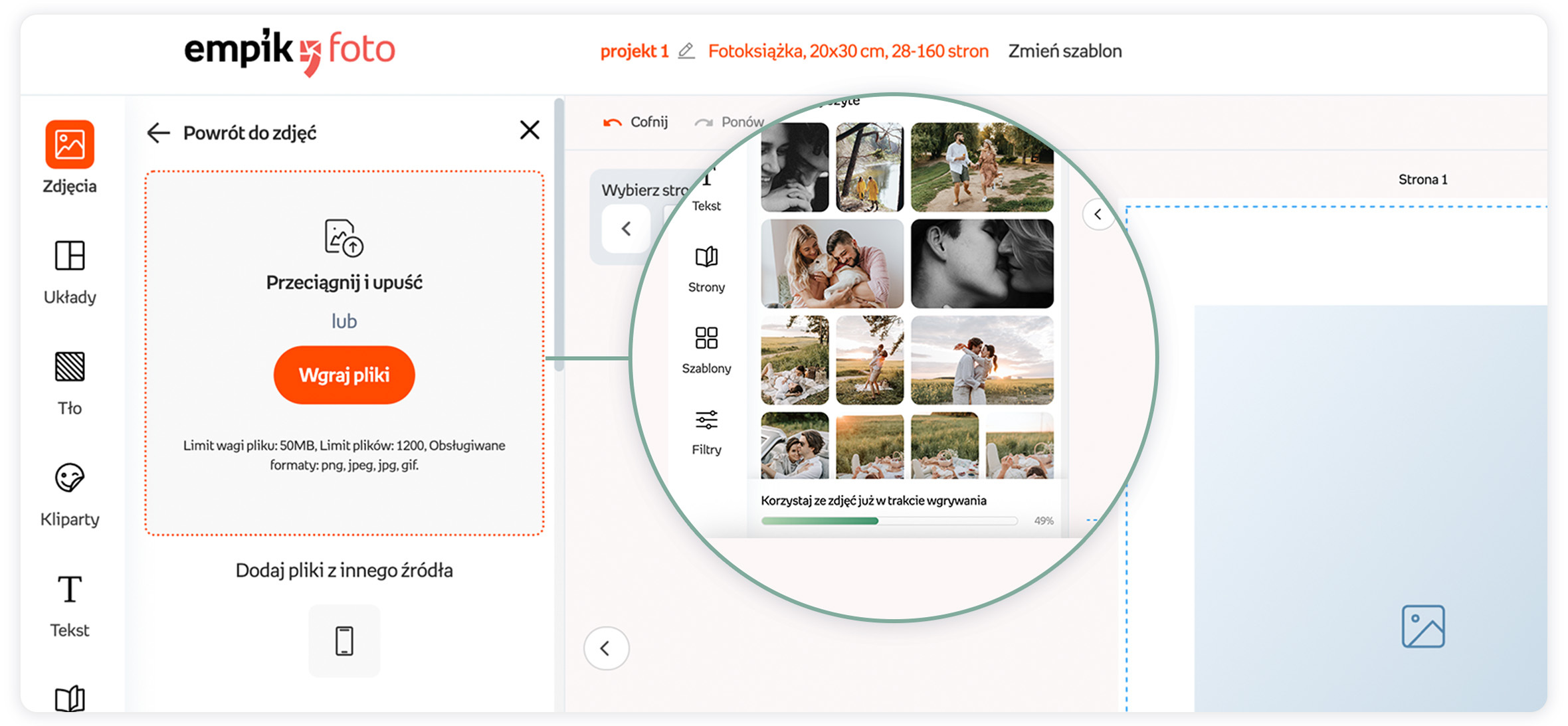
1. A szerkesztőben kattintson a „Fotók feltöltése” gombra, vagy húzzon fájlokat a kijelölt területre.
2. Válassz ki fotókat a számítógépedről, vagy használd a feltöltési lehetőséget a telefonodról a QR-kód segítségével, vagy kattints a „Link másolása” gombra.
3. Miután kiválasztottad a fájlokat, a fotók feltöltése automatikusan megkezdődik, és a fájlok bekerülnek a szerkesztőbe.
1. Húzzon egy fotót a galériából közvetlenül erre a mezőre.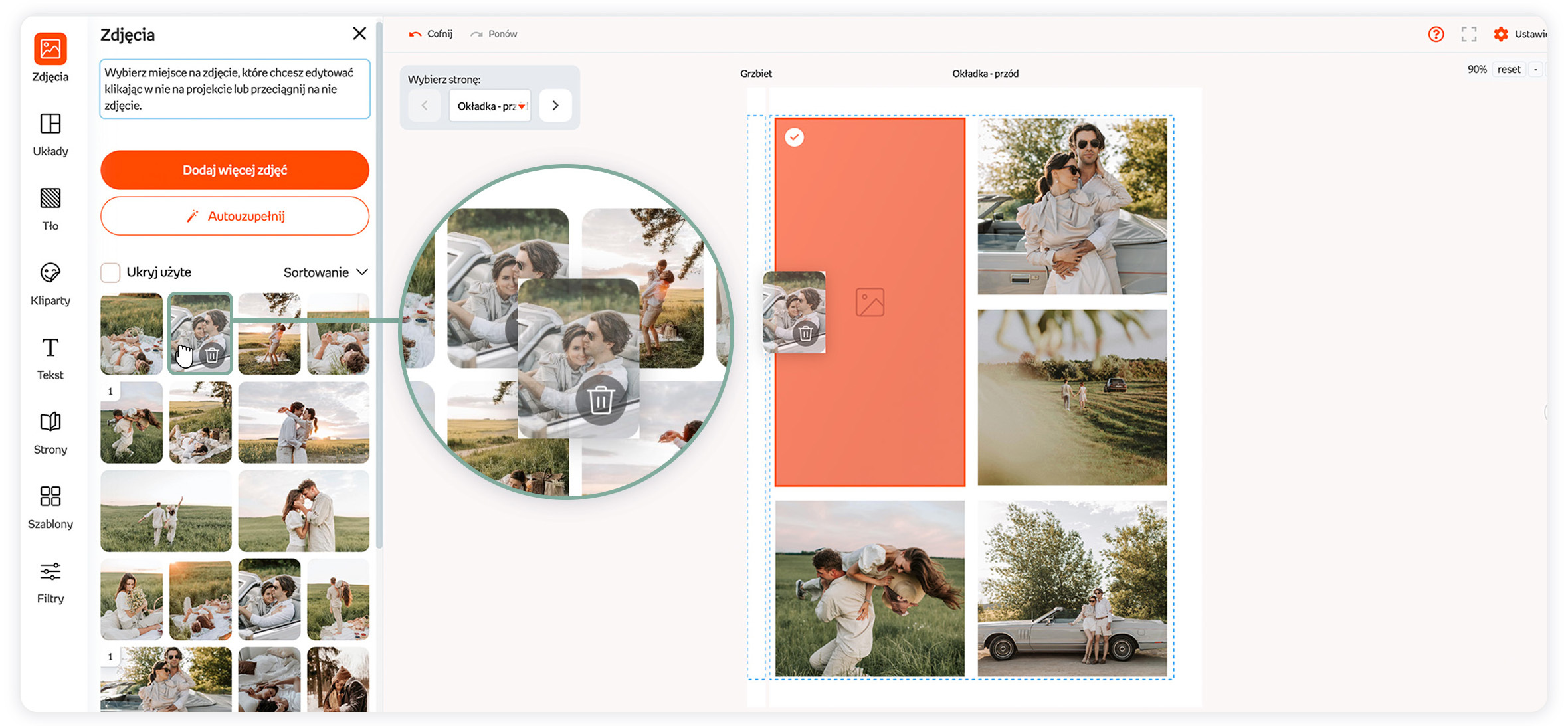
2. Kattintson a kiválasztott fotóra a galériában, és az automatikusan a fotókönyv oldalára kerül.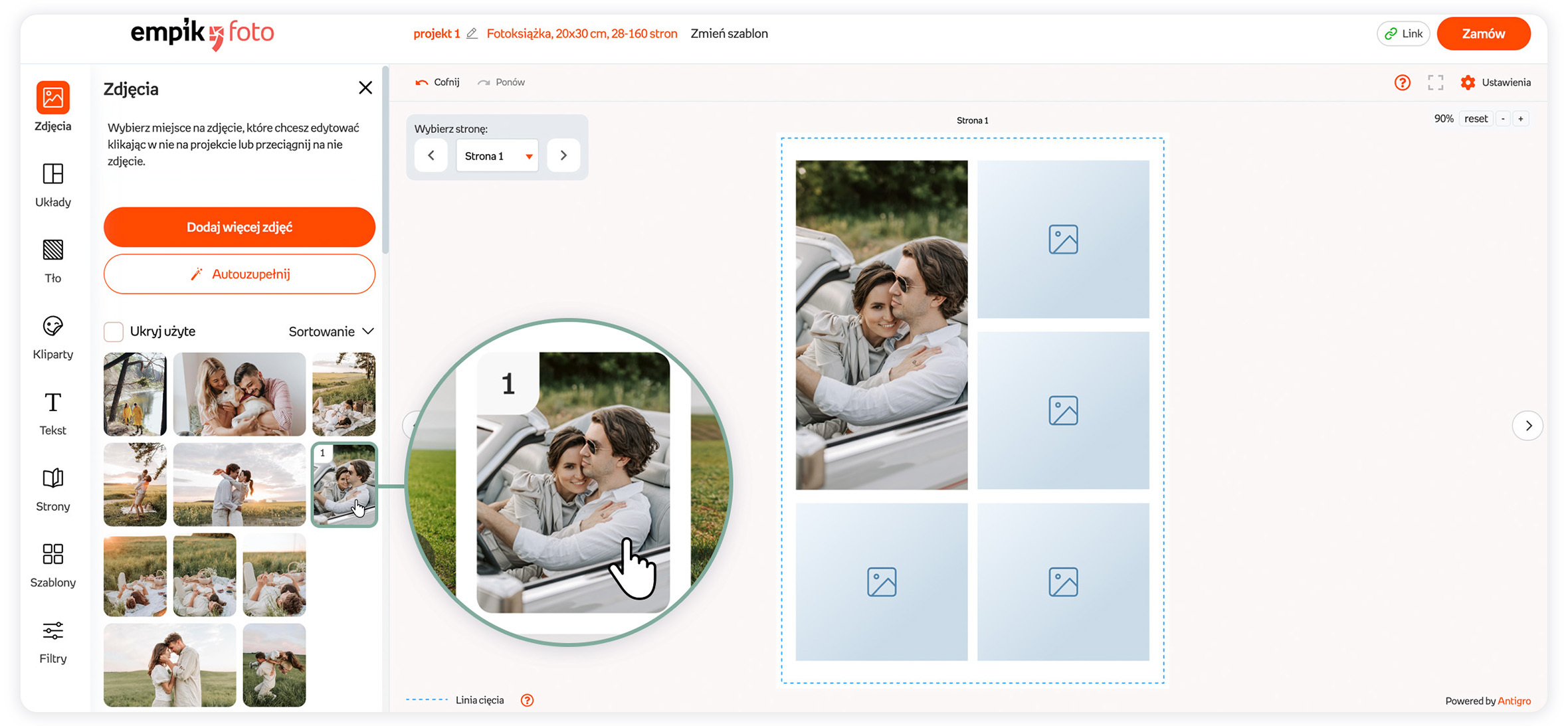
3. Ha azt szeretné, hogy a fényképek automatikusan kitöltsék az elérhető mezőket, használhatja a „Automatikus kiegészítés", amely a galéria felett található.
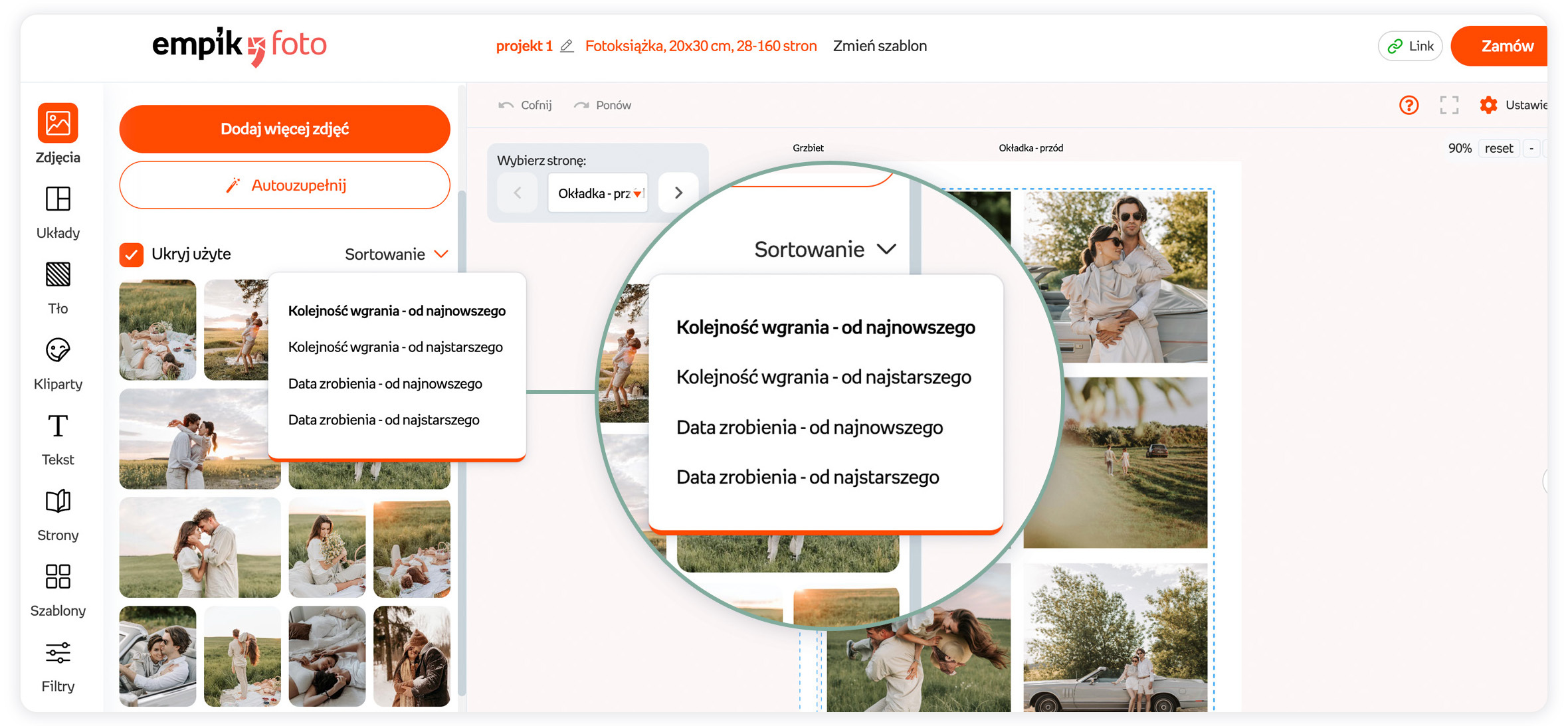
Négy lehetőség van a fényképek rendezésére a szerkesztőben.
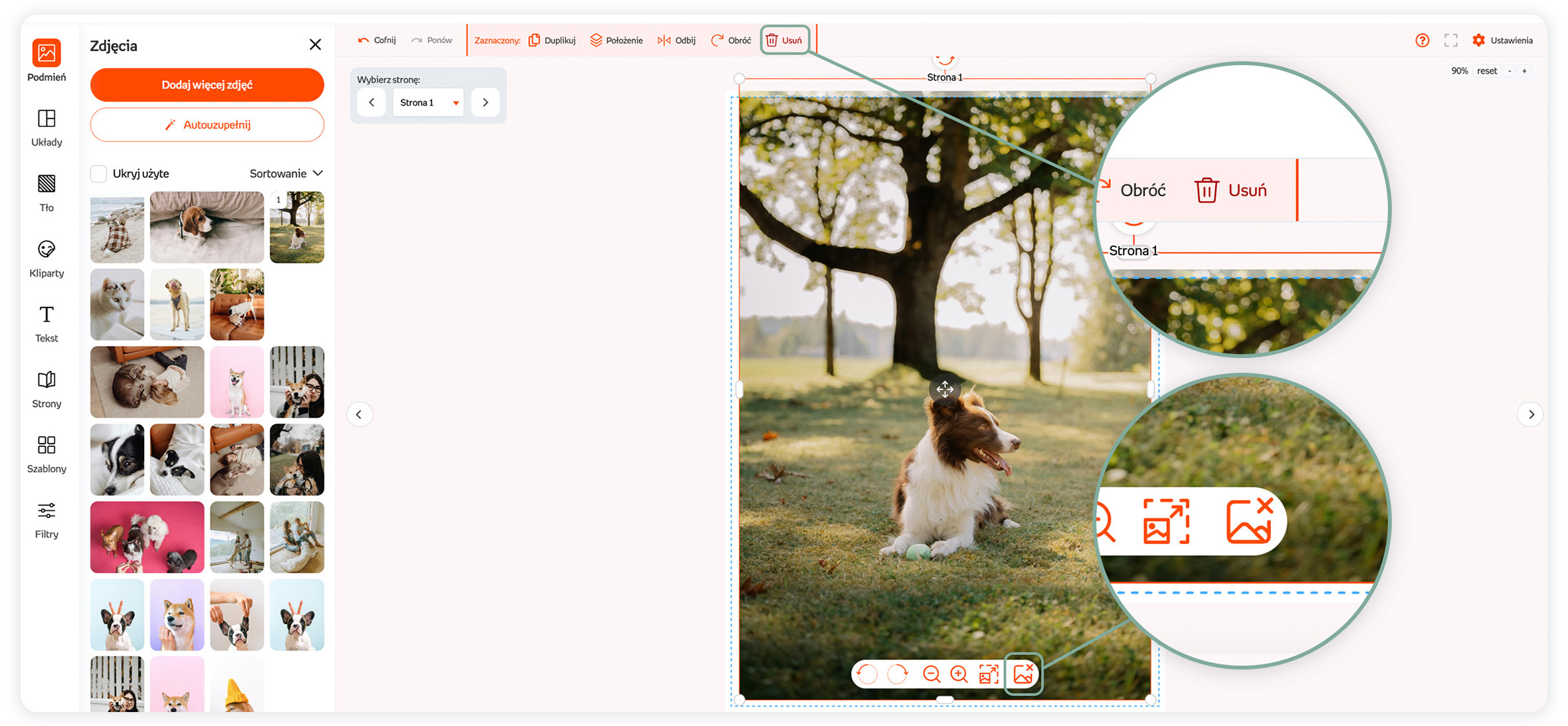
1. Egy fénykép eltávolításához a mezőből kattintson rá, és válassza ki az eszköztáron az „X”-szel jelölt fénykép ikont.
2. Ha a teljes fotómezőt törölni szeretnéd, használd a felső eszköztáron található „kuka” ikont.
A fotóknak a következő formátumban kell lenniük: PNG, JPEG, JPG, GIF és nem haladhatja meg 50 MBFeltöltött fotók korlátja - 1200.
Lehetőség a fotók automatikus kitöltésére/elrendezésére a fotókönyv-tervben – többé nem kell manuálisan elrendezni az egyes oldalakat.
1. Töltsön fel fotókat, majd kattintson az „Automatikus kiegészítés” gombra.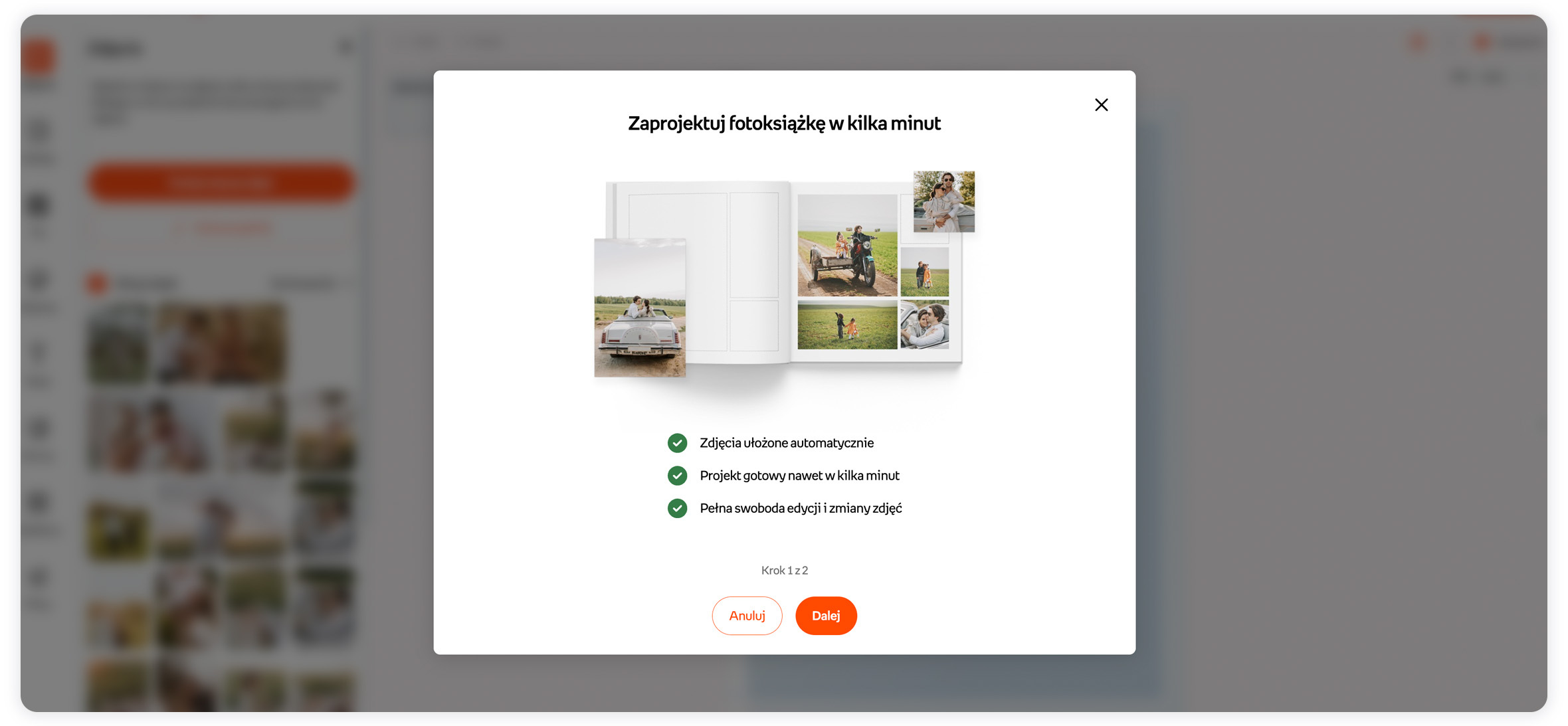
2. A csúszka segítségével válaszd ki a fotókönyv oldalainak számát.
FONTOS!
Maximális oldalszám egy keményfedeles fotókönyvben: 160
Prémium fotóalbum maximális oldalszáma: 40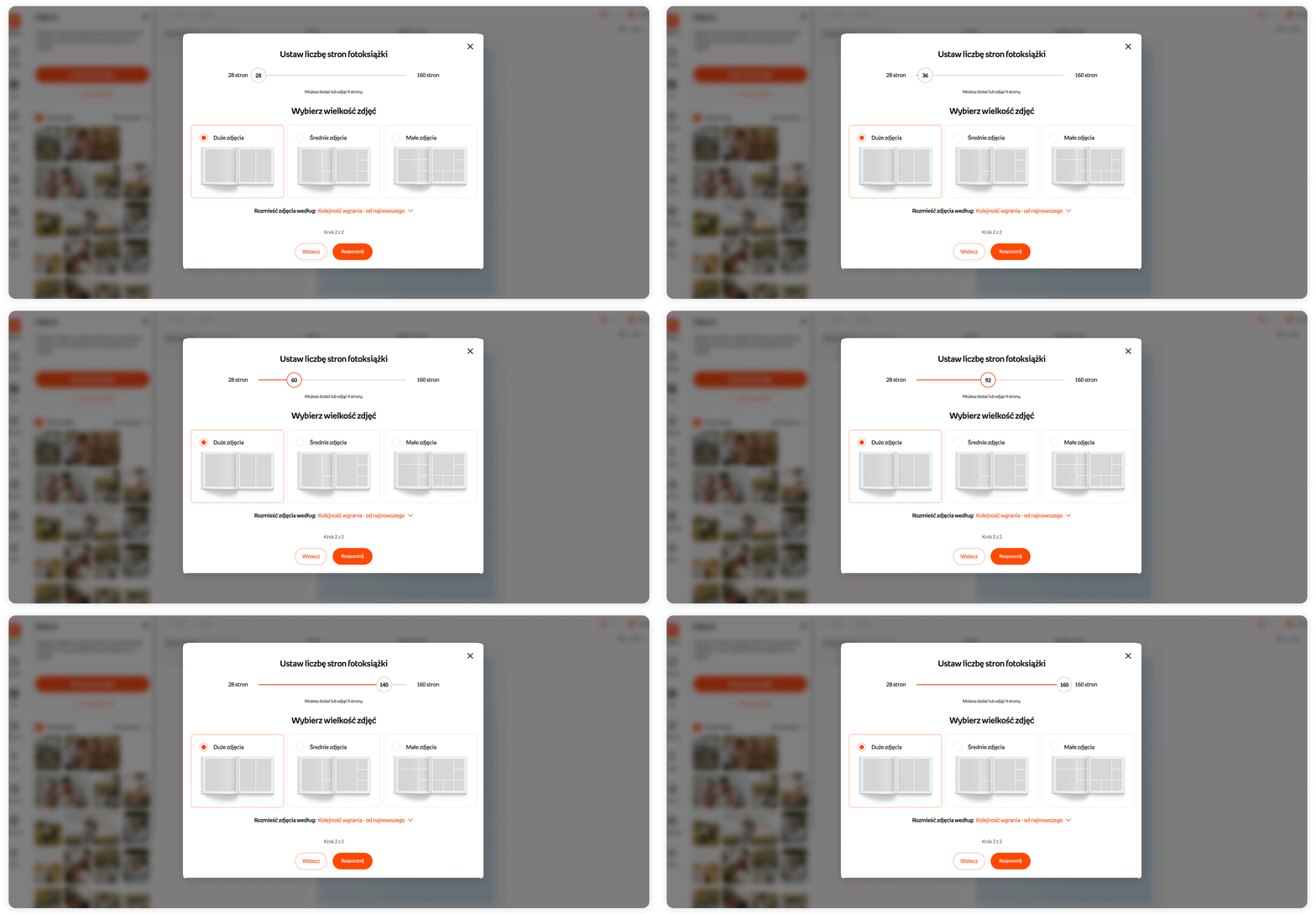
3. Válaszd ki a fotókönyvedben lévő fotók méretét.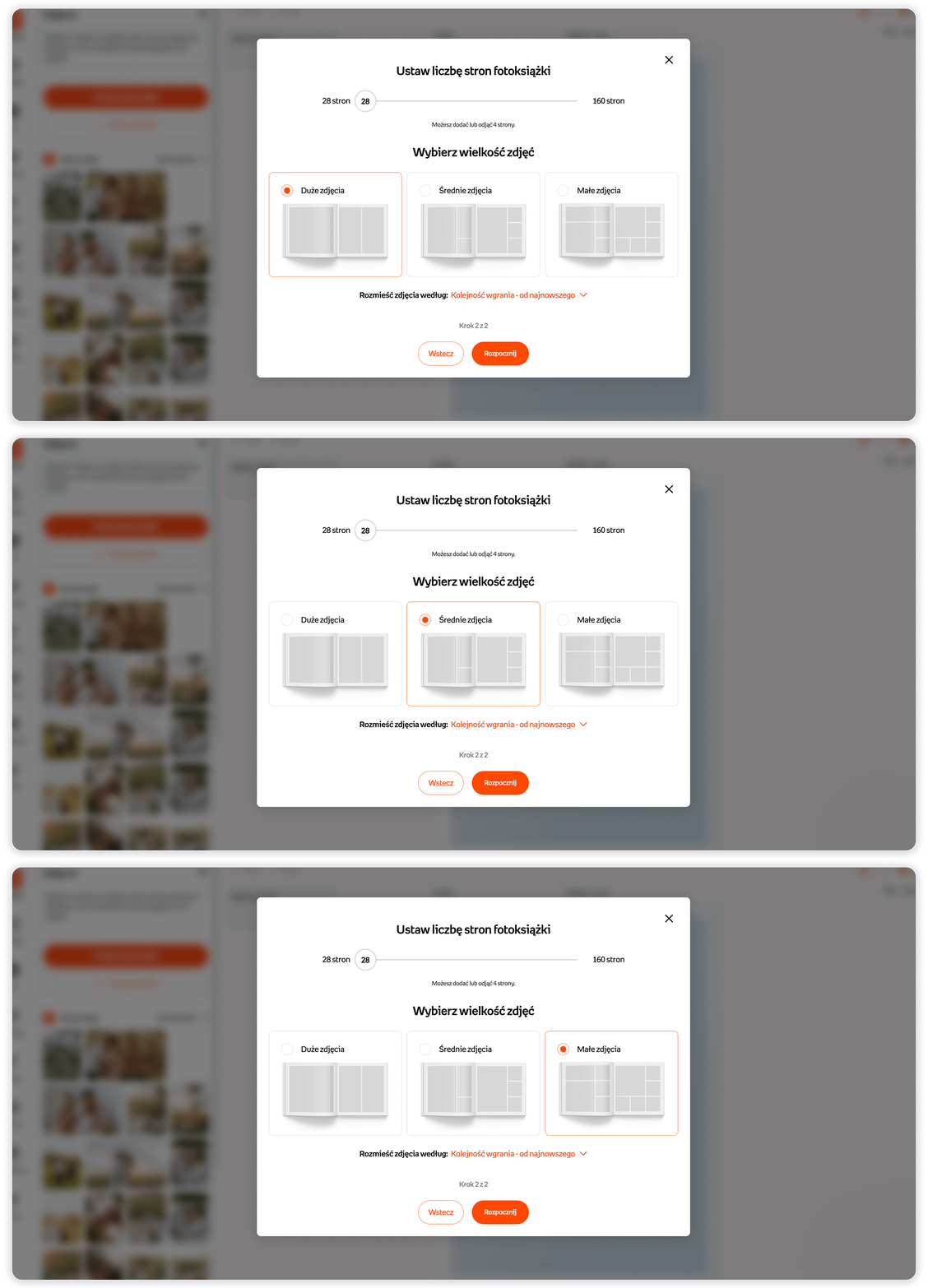
4. Válassza ki a fotóelrendezést.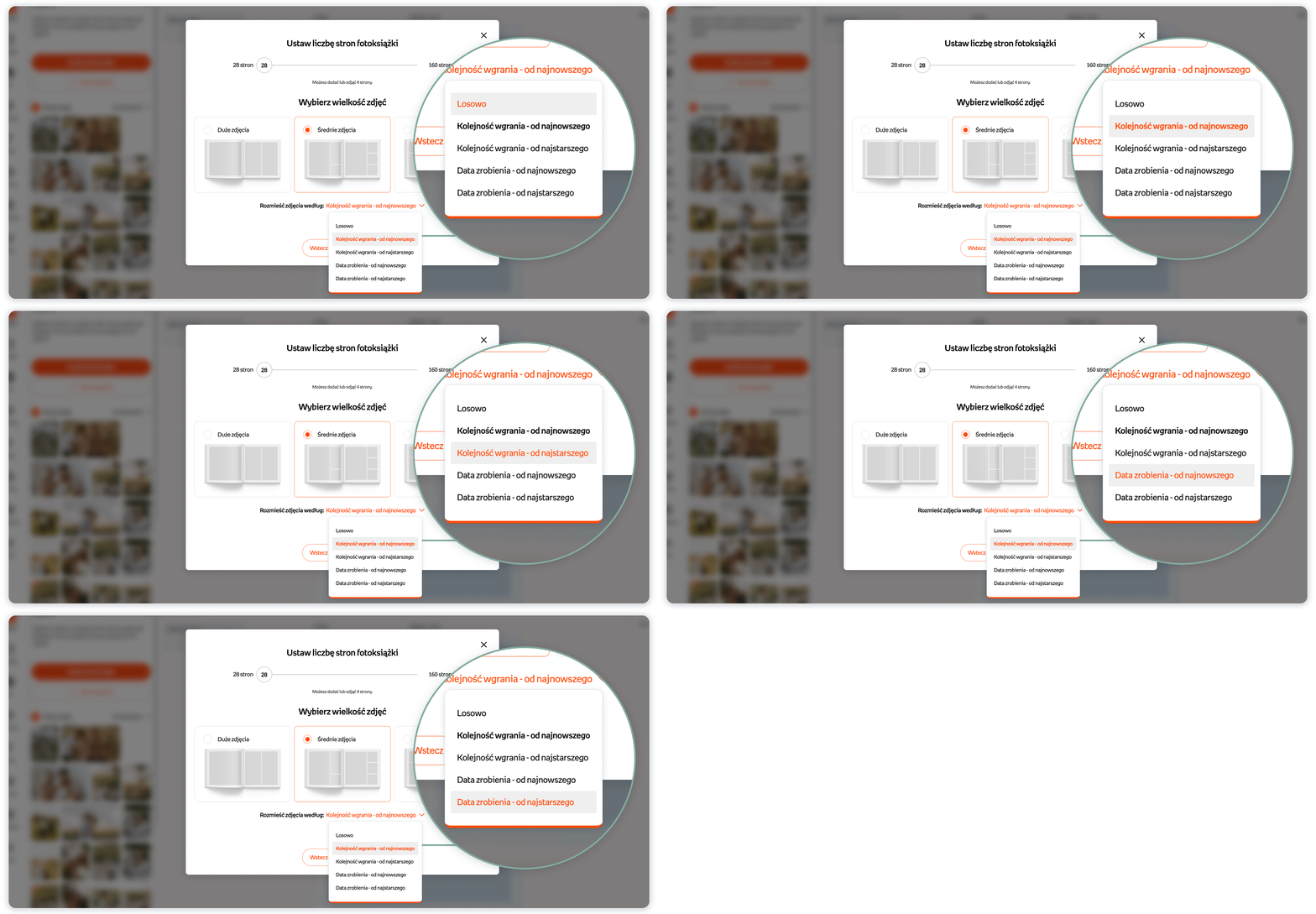
5. A projekt készen áll.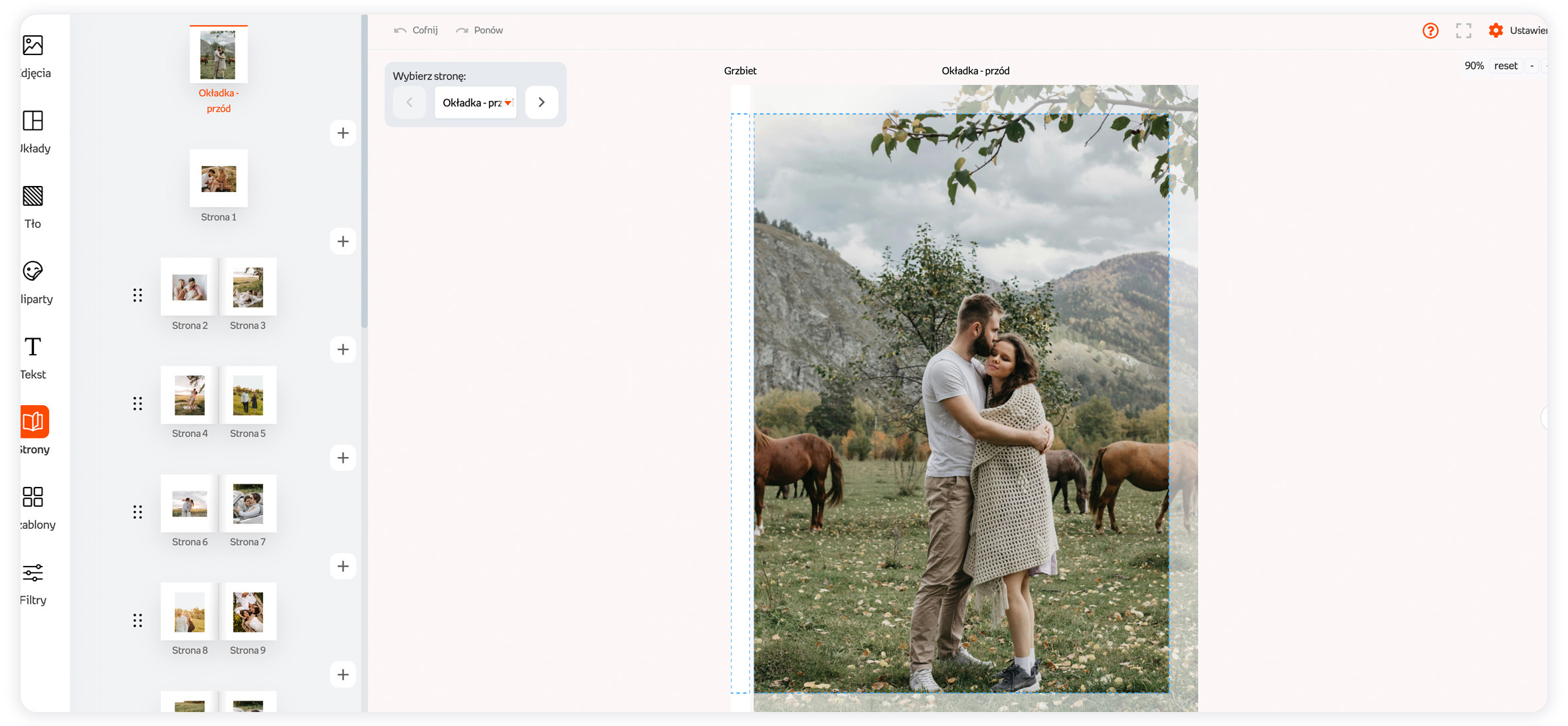
FONTOS!
Használhatod az automatikus kiegészítést többször.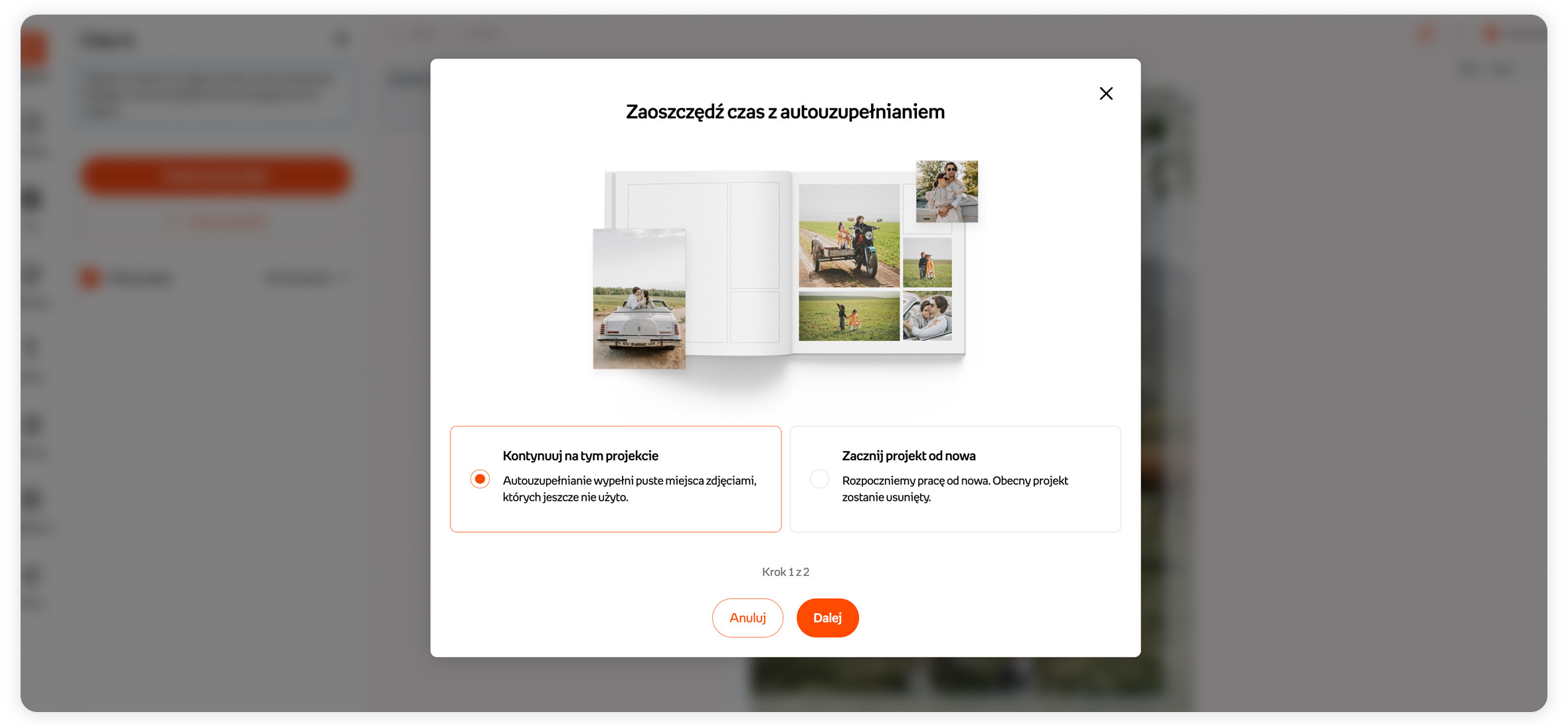
Szöveg hozzáadásához válassza a „Szöveg” opciót a bal oldali menüből, majd kattintson az „Új szöveg hozzáadása” gombra.
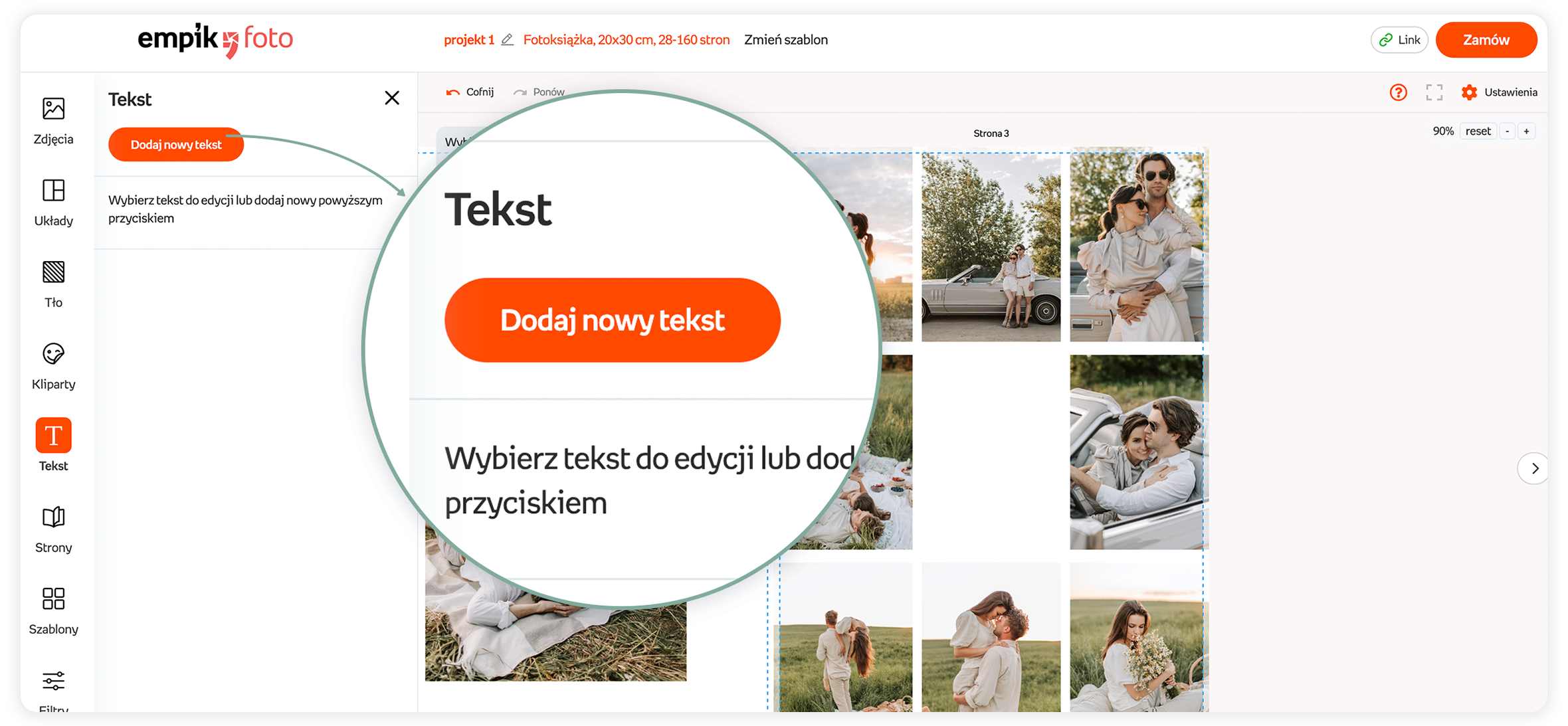
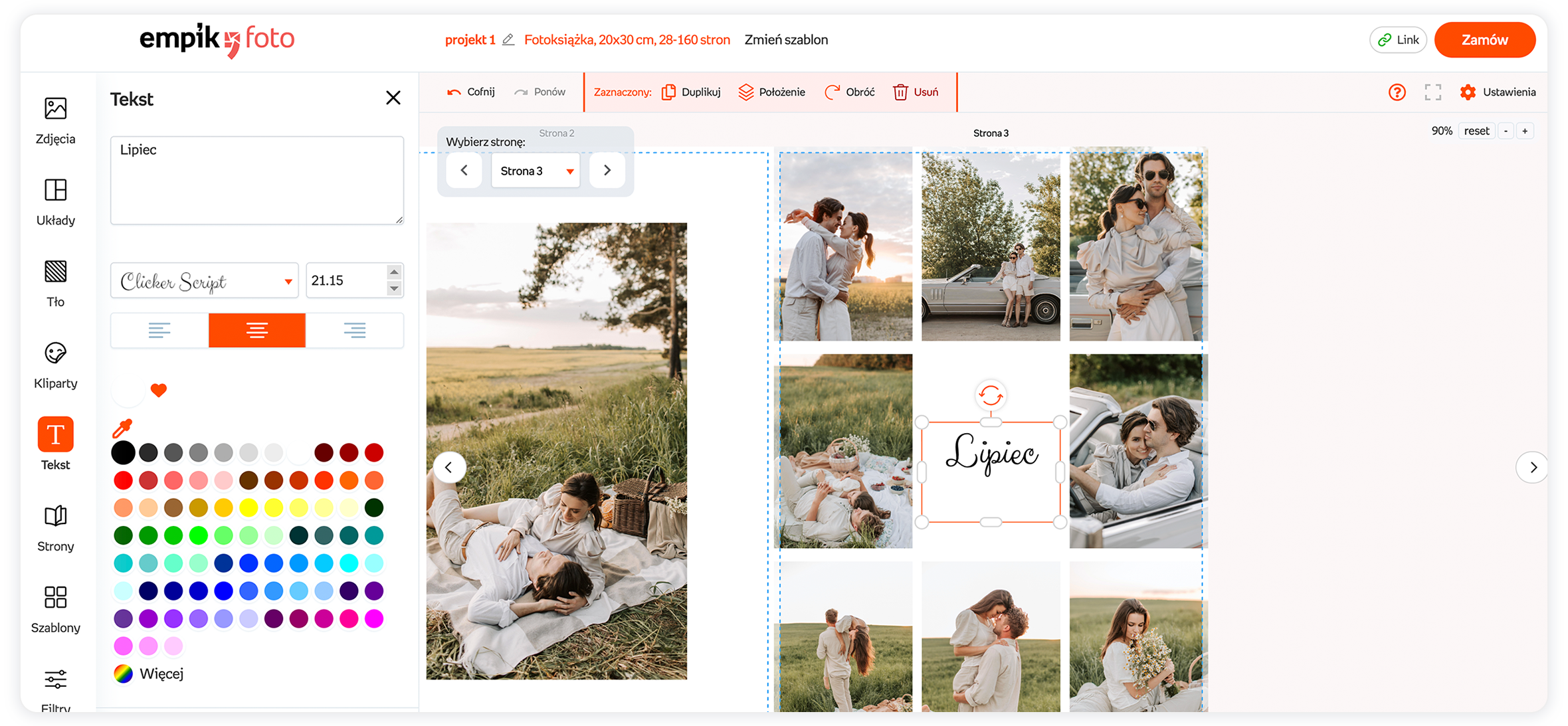
A szerkesztőpanel megnyitásához válassza a bal oldali „Szöveg” fület, vagy jelölje ki a szerkeszteni kívánt szöveget.
Itt megteheti:
- szöveg bevitele és formázása,
- válassza ki a betűtípust és annak méretét,
- félkövér vagy dőlt betűtípussal írja a szöveget,
- állítsa be az igazítást,
- a szöveg színének módosítása a paletta segítségével - az alaptól az egyéni árnyalatokig.
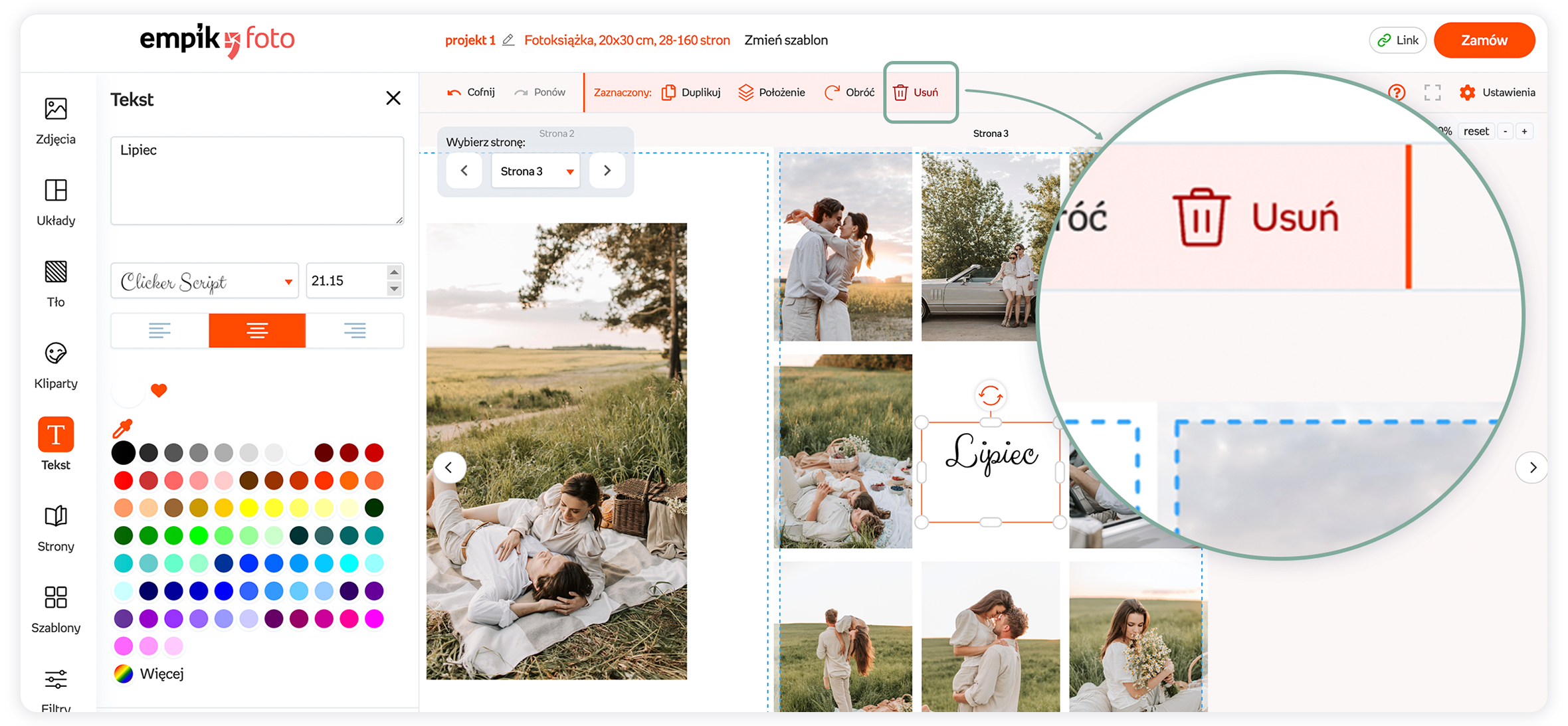
Ha a teljes szövegdobozt törölni szeretnéd, használd a felső eszköztáron található "kuka" ikont.
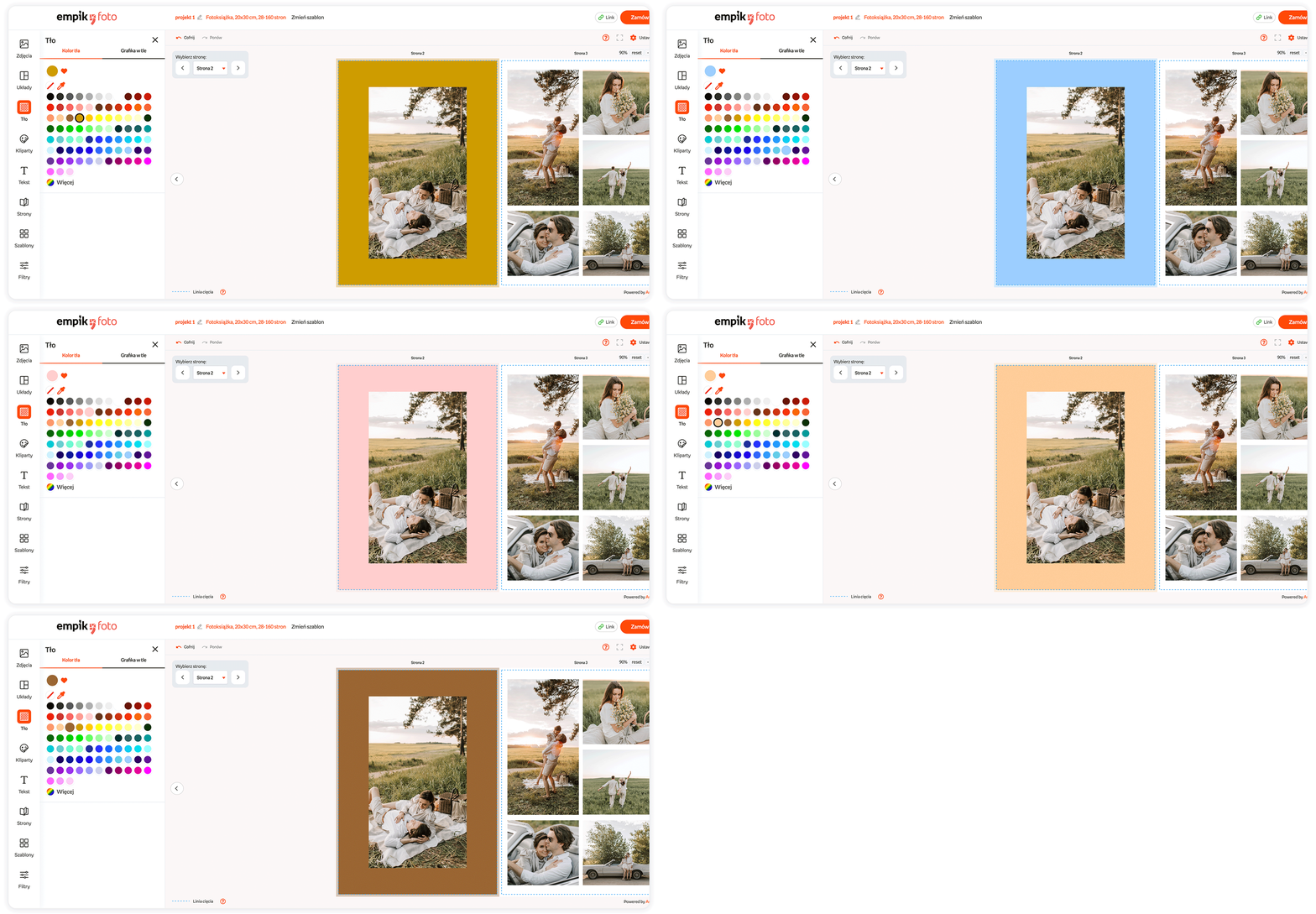
1. A bal oldali menüben válassza a „Háttér” lehetőséget.
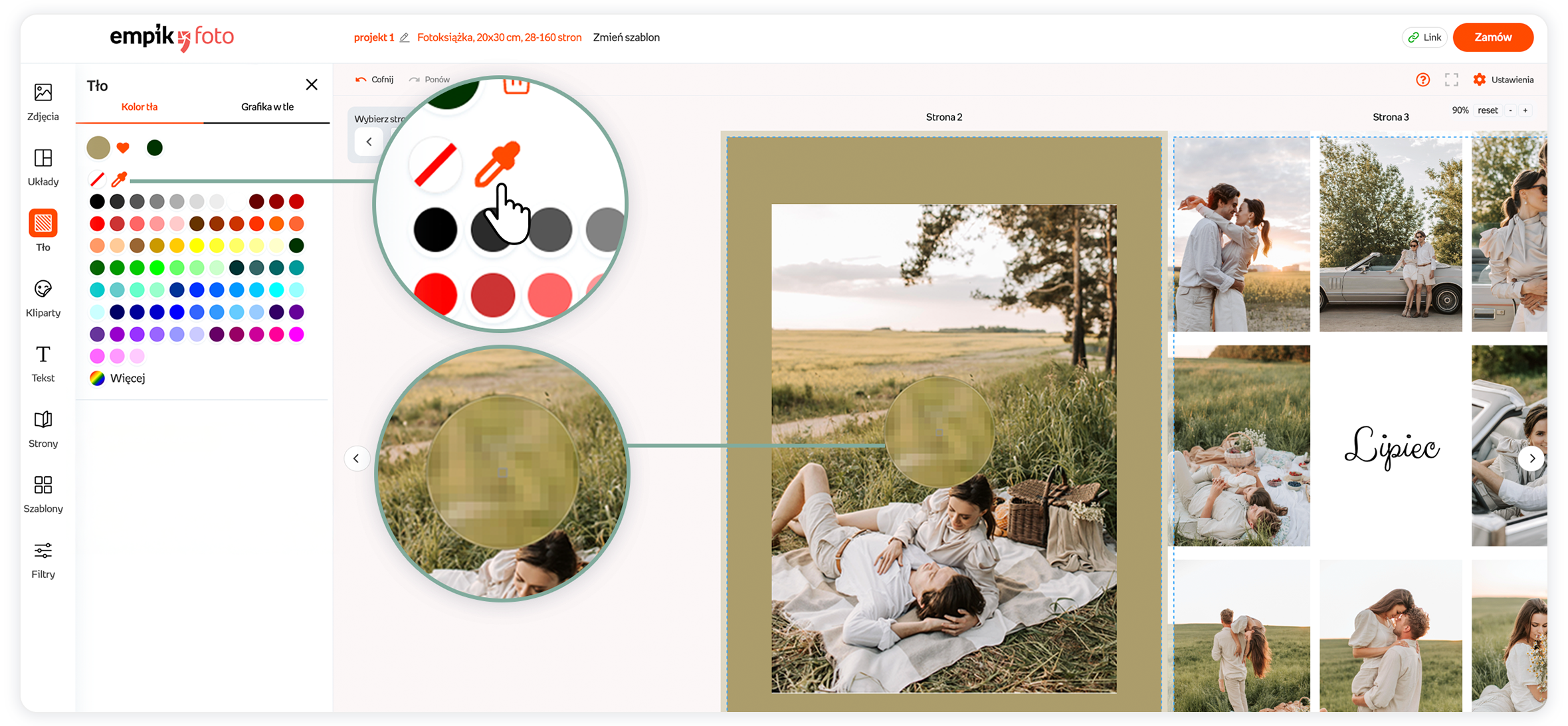
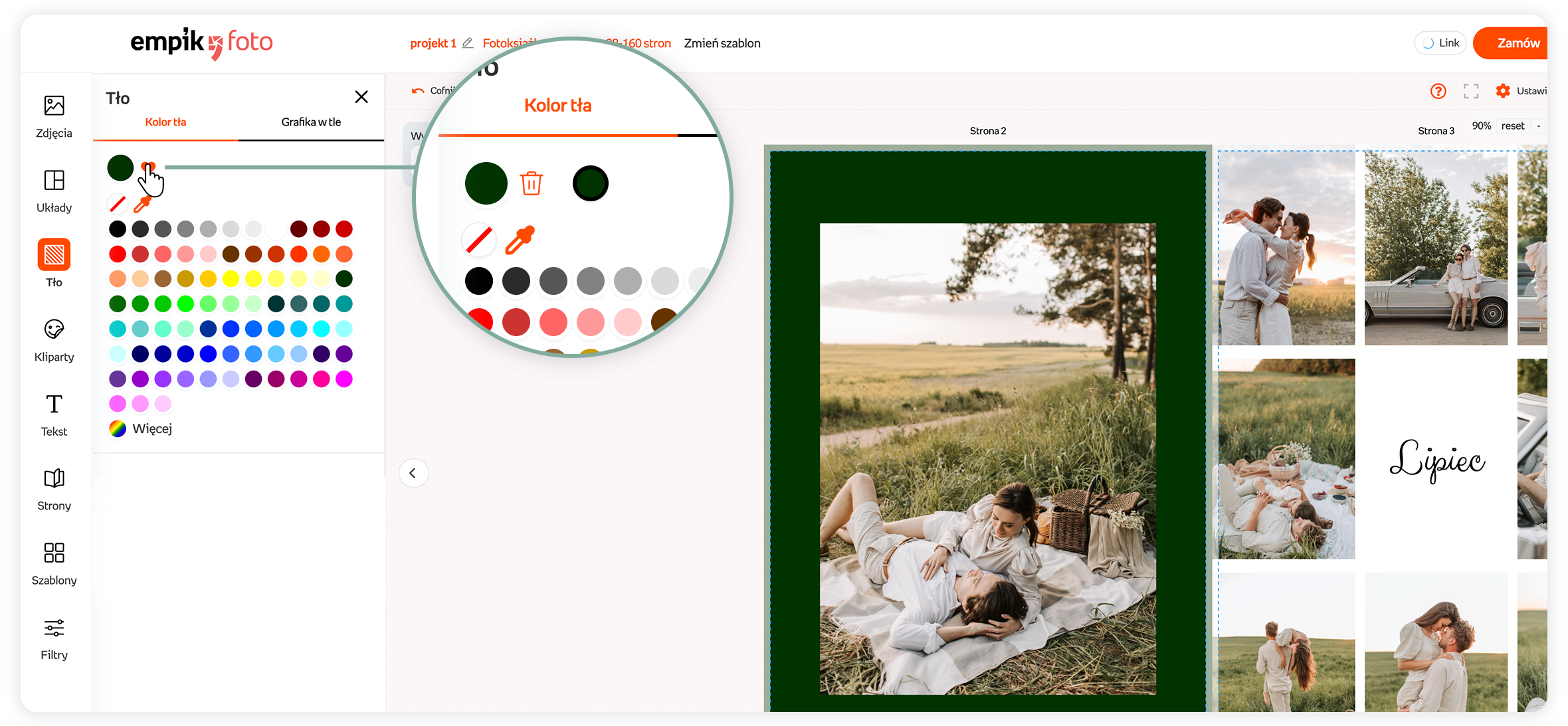
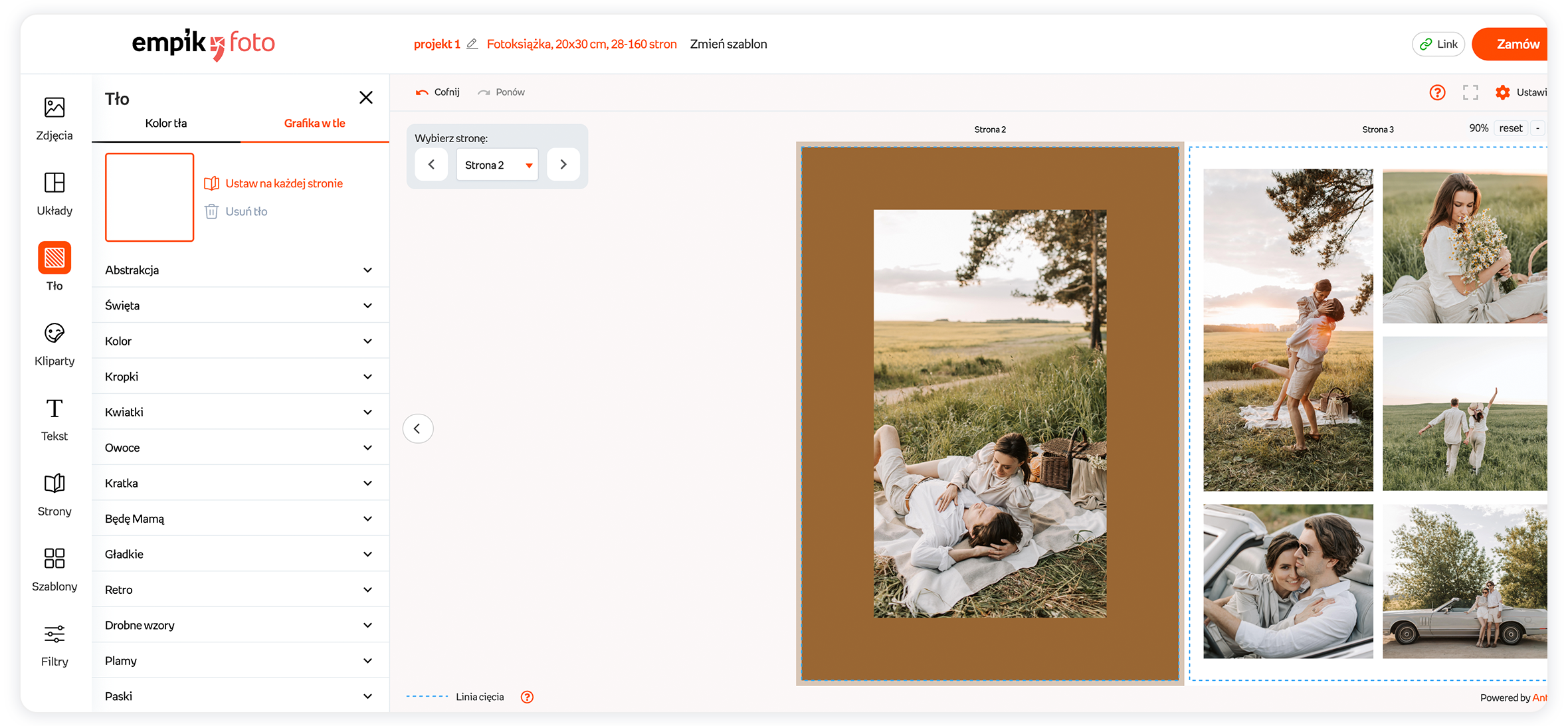
1. Ha egyszínű, állítsd a hátteret fehérre, vagy válaszd ki az áthúzott kört a pipetta mellett.
2. Ha a háttérben egy galériából származó háttér látható, kattintson az eszköztáron az „X”-szel jelölt fotó ikonra, vagy a bal oldali panelen a „Háttér eltávolítása” funkcióra.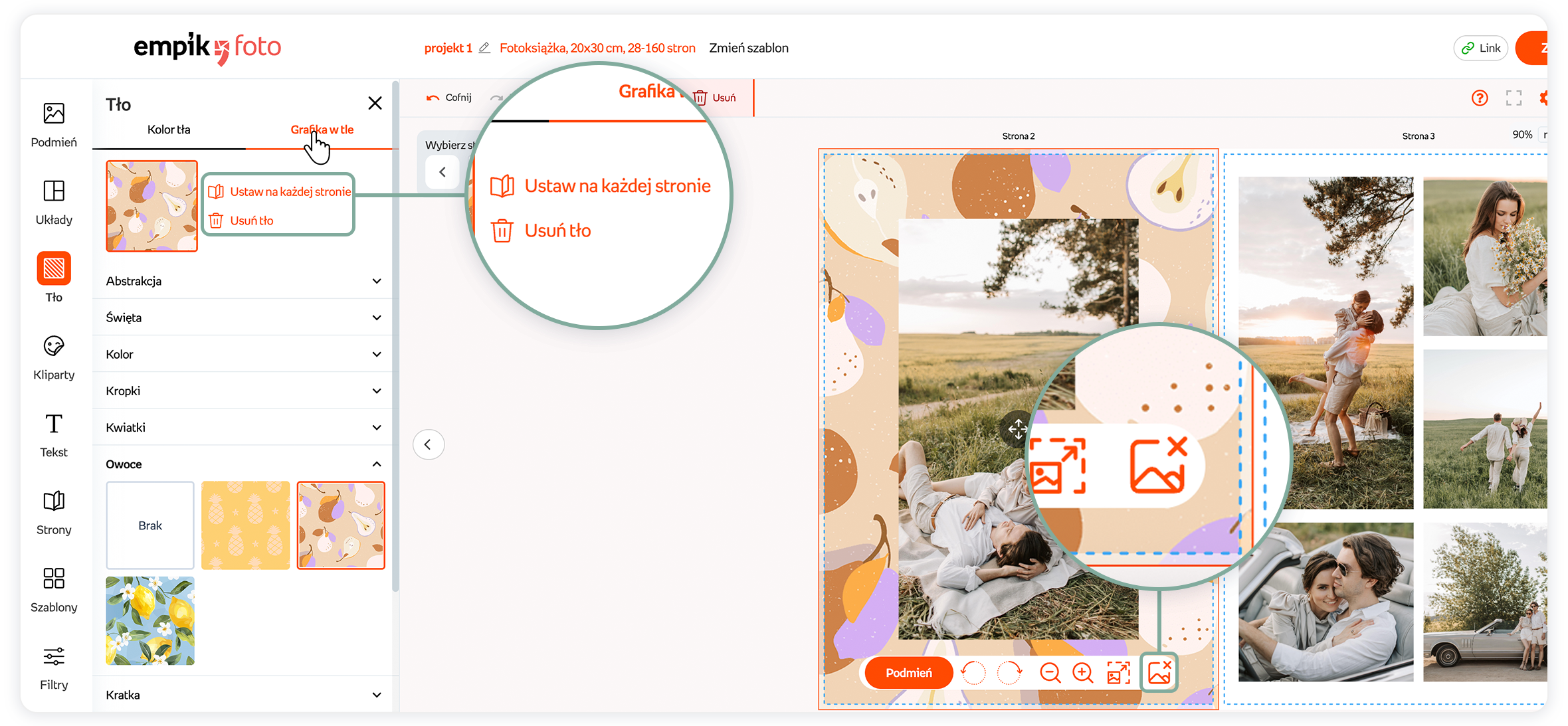
Miután eltávolítottad a hátteret, egy üres mező jelenik meg. Kitöltheted egy grafikával a galériádból, vagy hozzáadhatsz saját fotót. Fotót hozzáadhatsz a fotó alatti eszköztáron található „Csere” opcióval, vagy a „Fotók” lapon egy fájl kiválasztásával.
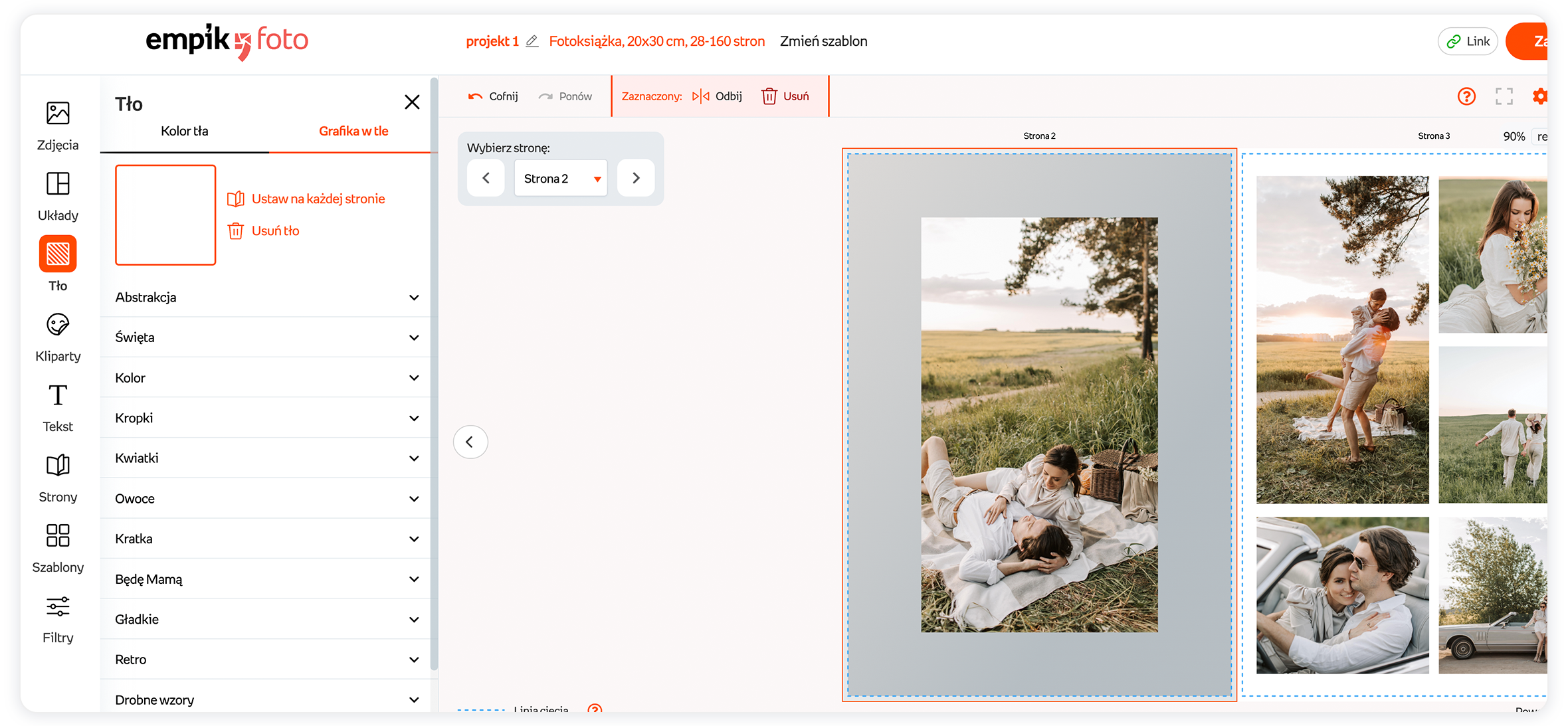
Beállítás minden oldalon – A kiválasztott hátteret a projekt minden oldalára alkalmazza.
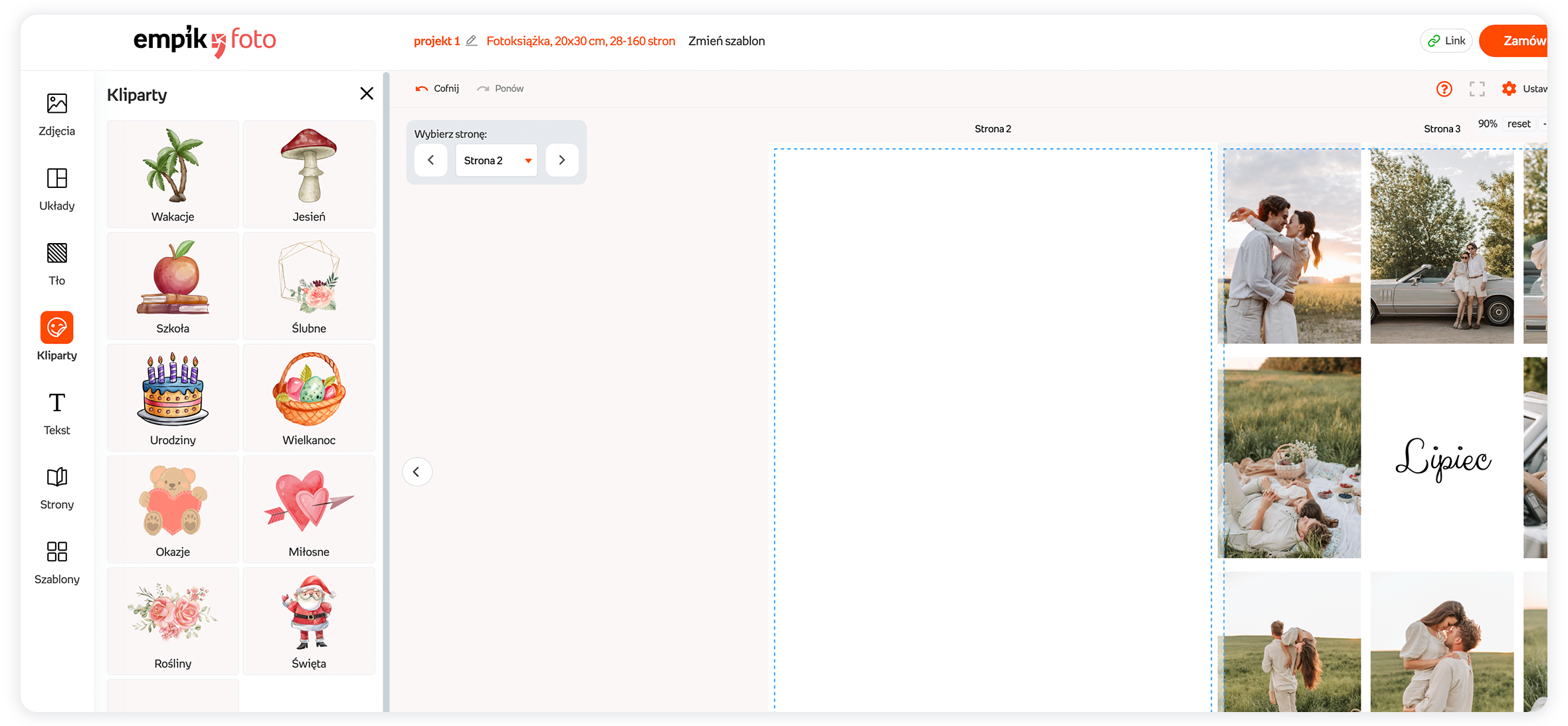
1. Válaszd a „Cliparts” lehetőséget a bal oldali menüből.
2. A megnyíló panelen kattintson a kiválasztott kategóriára, majd az adott kategóriából származó összes elérhető clipart megnyílik.
3. Ha egy választott ClipArt-ot szeretne hozzáadni, kattintson rá, és az automatikusan megjelenik a projektben.
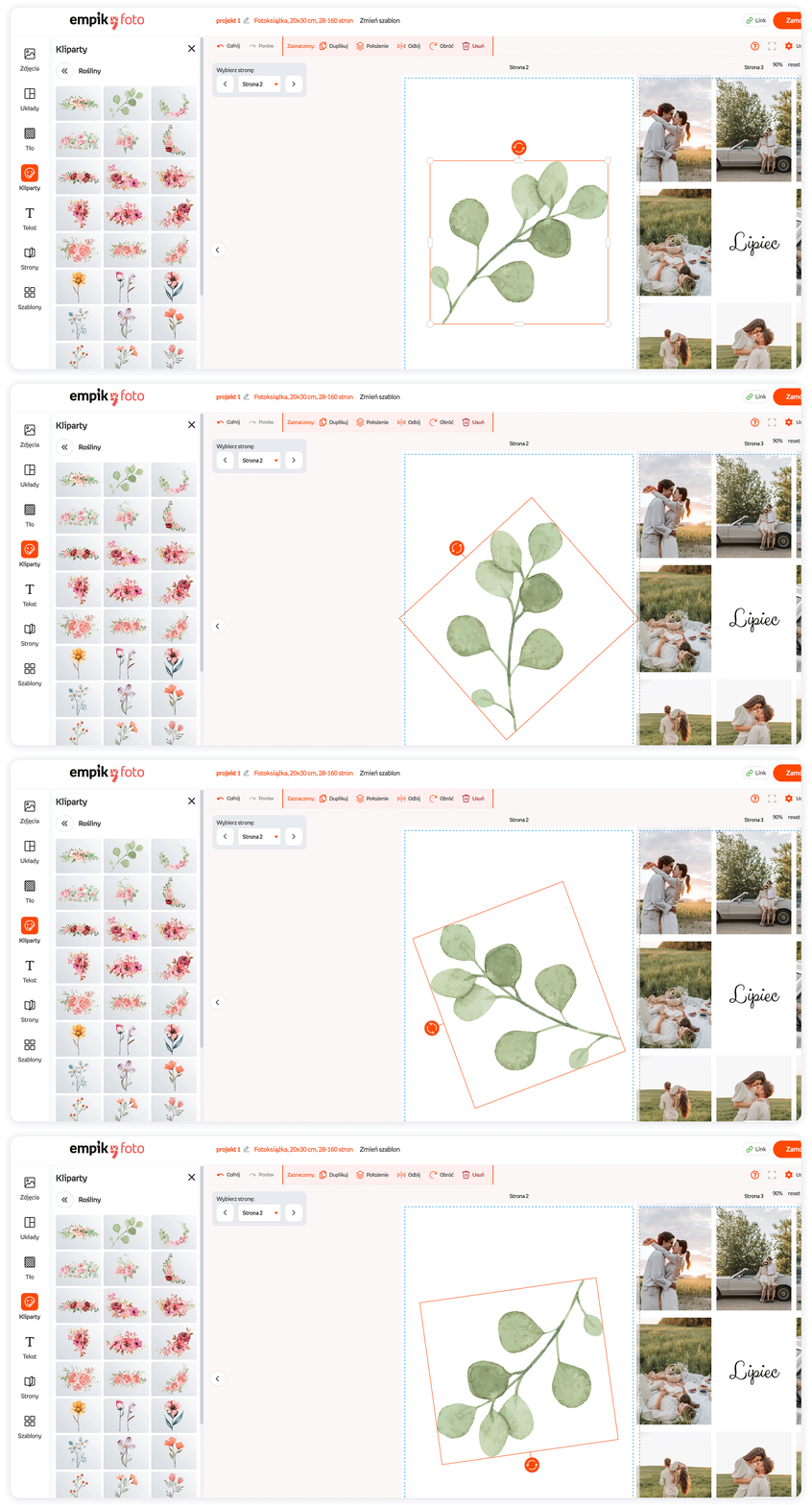
A clipartra kattintva tetszés szerint módosíthatja azt. Kicsinyítheti, nagyíthatja, elforgathatja, duplikálhatja, valamint vízszintesen és függőlegesen tükrözheti. Jelenleg nincs lehetőség a clipart színének megváltoztatására.
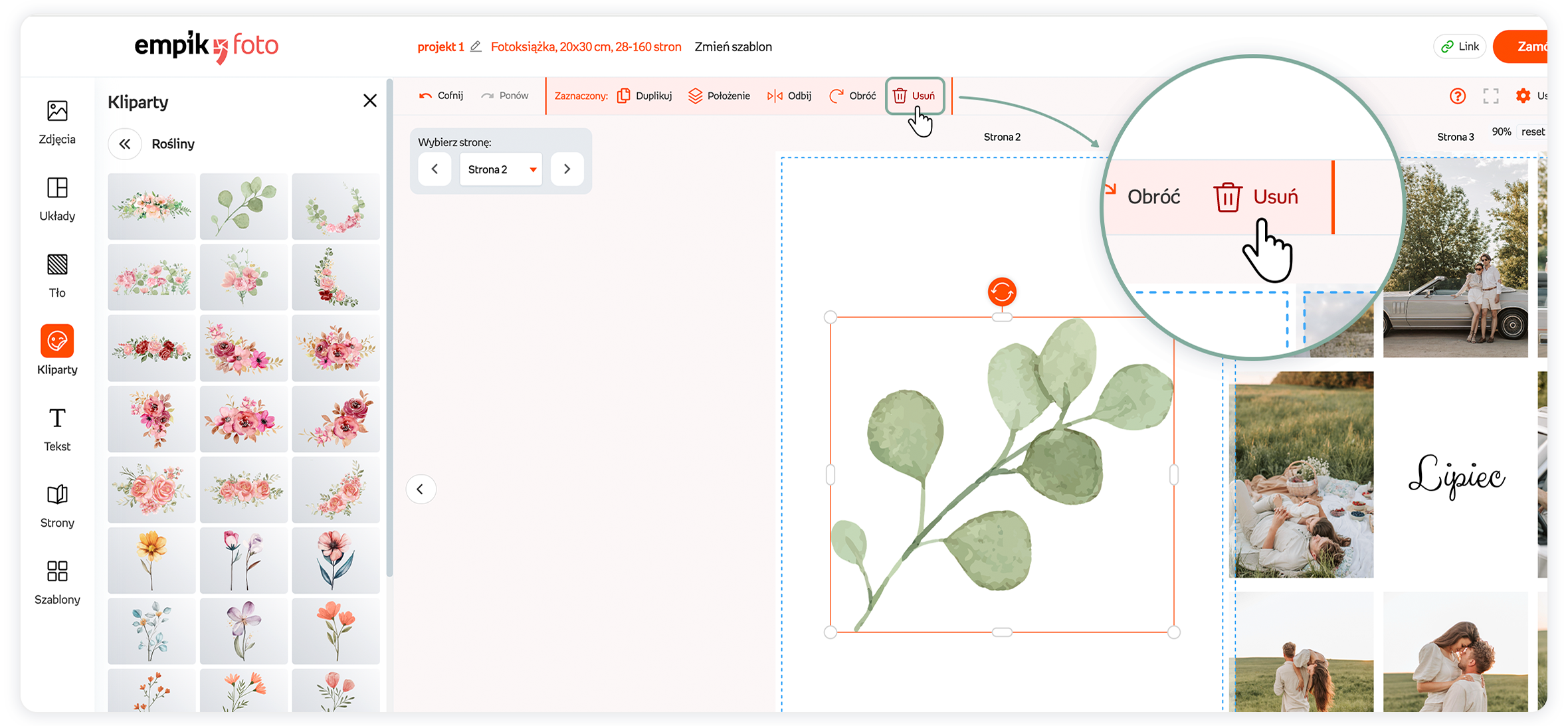
Ha törölni szeretnél egy clipartot, használd a felső eszköztáron található "kuka" ikont.
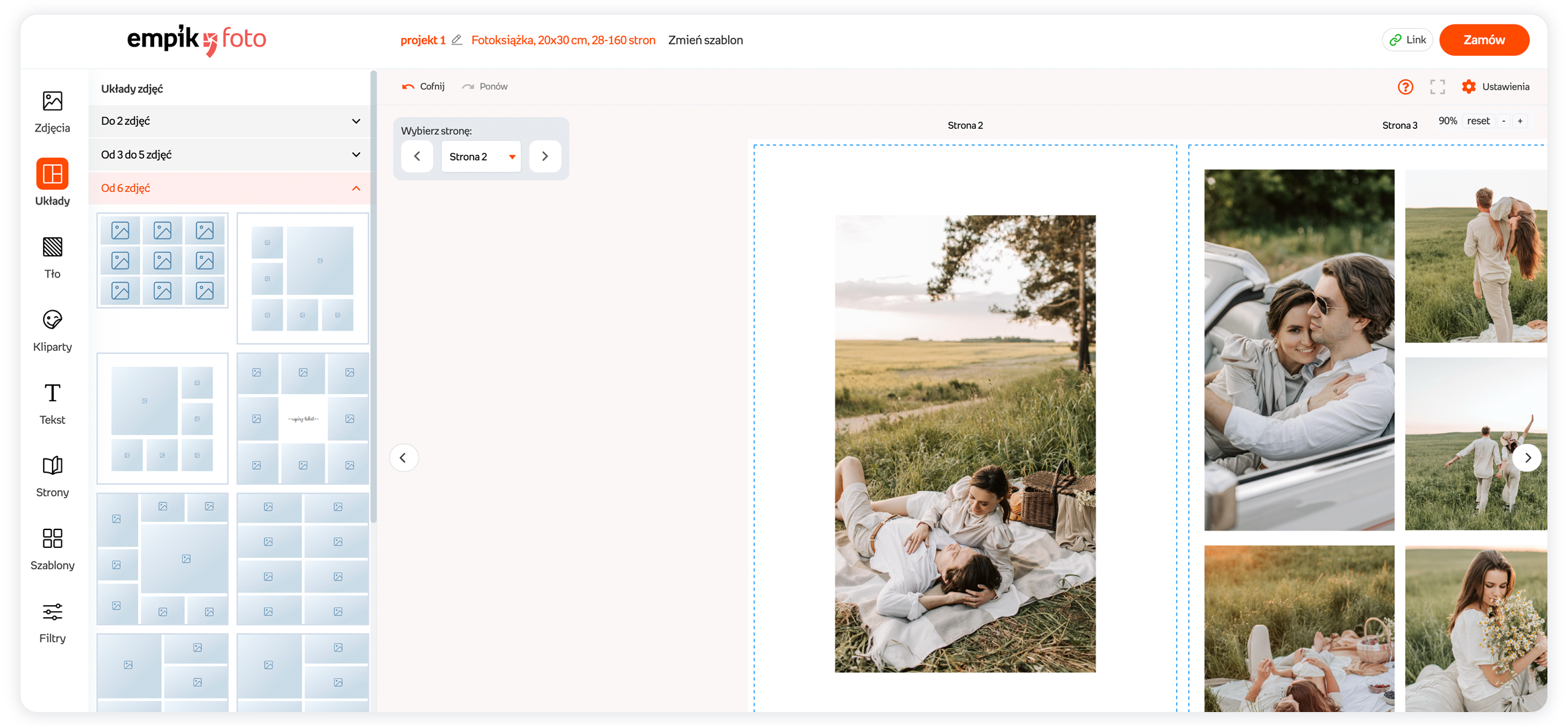
1. A bal oldali menüben válassza az „Elrendezések” lehetőséget.
2. Az Elrendezések lapon kiválaszthatja az oldalához tartozó kész fotóelrendezéseket. A képernyőn három elrendezéscsoport látható:
- Legfeljebb 2 fotó
- 3-5 fotó
- 6 fotóból
1. Válaszd a „Fotók” lehetőséget a bal oldali menüből.
2. A szerkesztőben húzd a fotót a kiválasztott mezőbe, vagy kattints rá, hogy automatikusan odakerüljön.
3. Annyiszor adj hozzá fotókat, ahányszor csak szeretnél fotóelrendezést létrehozni
A szerkesztőben kétféleképpen módosíthatja a sablont:
1. A bal oldali menüben válassza a „Sablonok” fület.
2. A felső navigációs sávon, a projekt neve mellett, használd a „Sablon módosítása” lehetőséget.
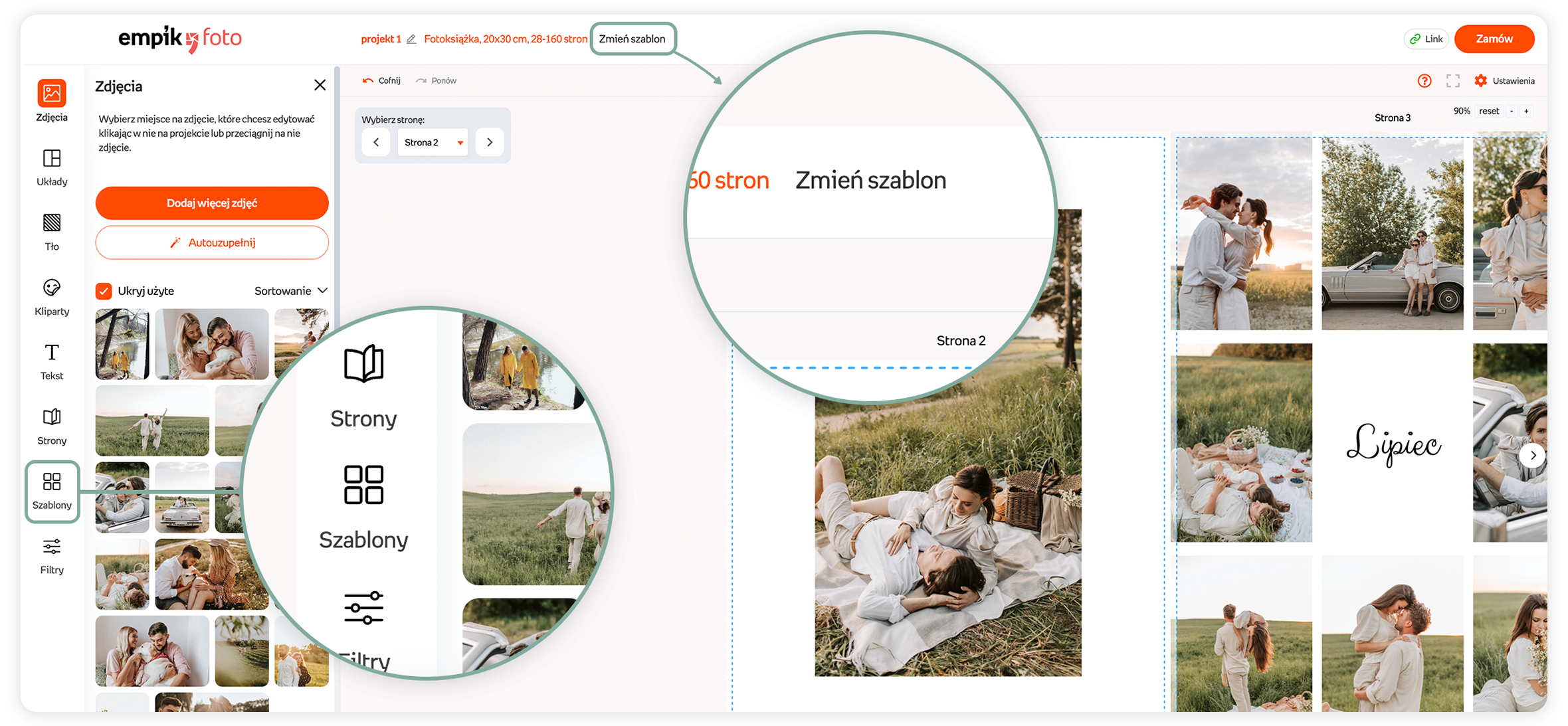
Igen. A sablon módosításával a fotók eltávolításra kerülnek a projektből, de azok továbbra is elérhetők lesznek a bal oldali panelen a „Fotók” fül alatt, így nem kell újra feltölteni őket.
1. A bal oldali menüben válassza az „Oldalak” lehetőséget.
2. A jobb oldali megnyílt panelen egy „+” jel látható. A pluszjelre kattintva mindig 4 oldal, azaz 2 könyvpár kerül hozzáadásra.
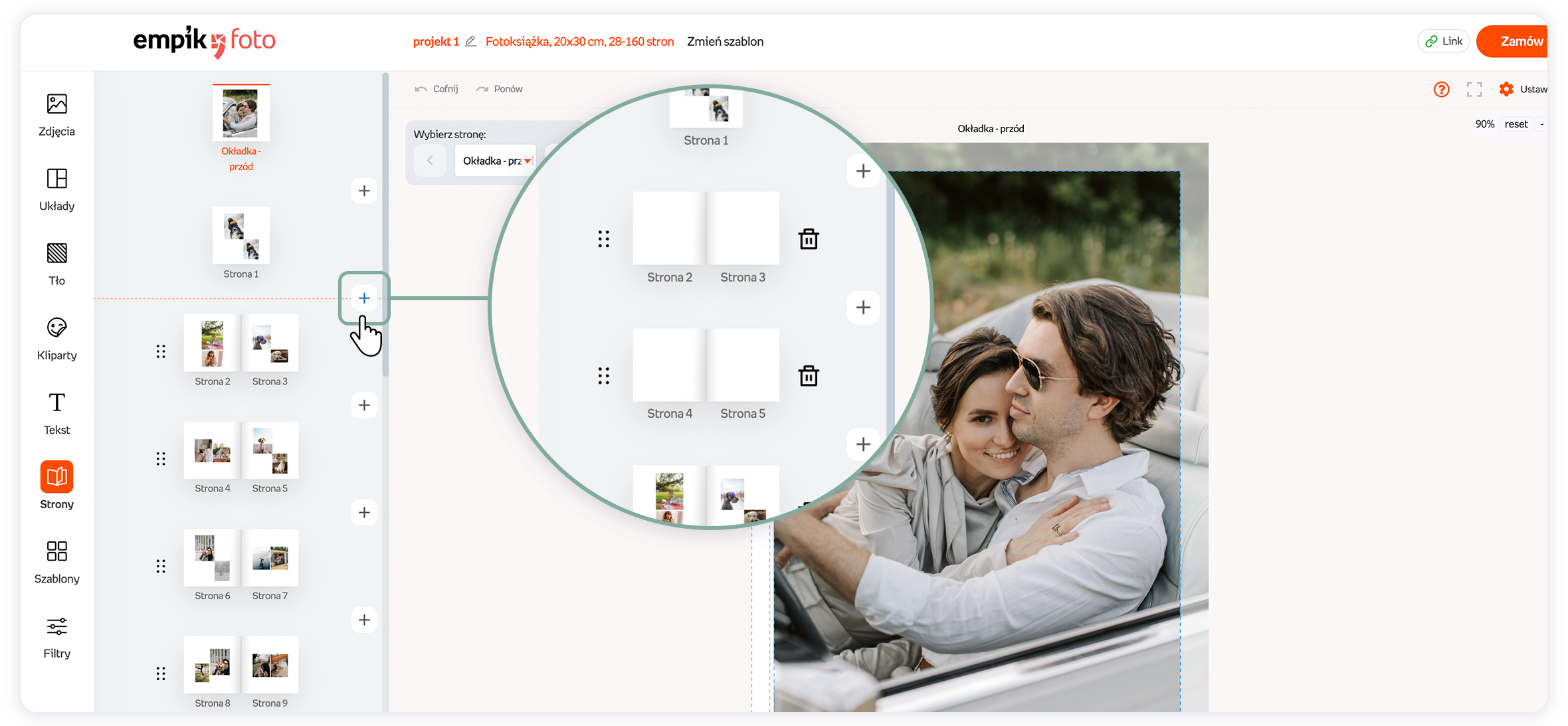
Maximális oldalszám keményfedeles fotókönyvben: 160
Prémium fotókönyv maximális oldalszáma: 40
A könyv minden oldalpárja mellett egy kuka ikon található. A kukára kattintva egy üzenet jelenik meg, amely jelzi, hogy nem törölhet két oldalt külön-külön. Oldalak törléséhez jelöljön ki négy oldalt (két oldalpárt), majd kattintson a „Mentés” gombra.
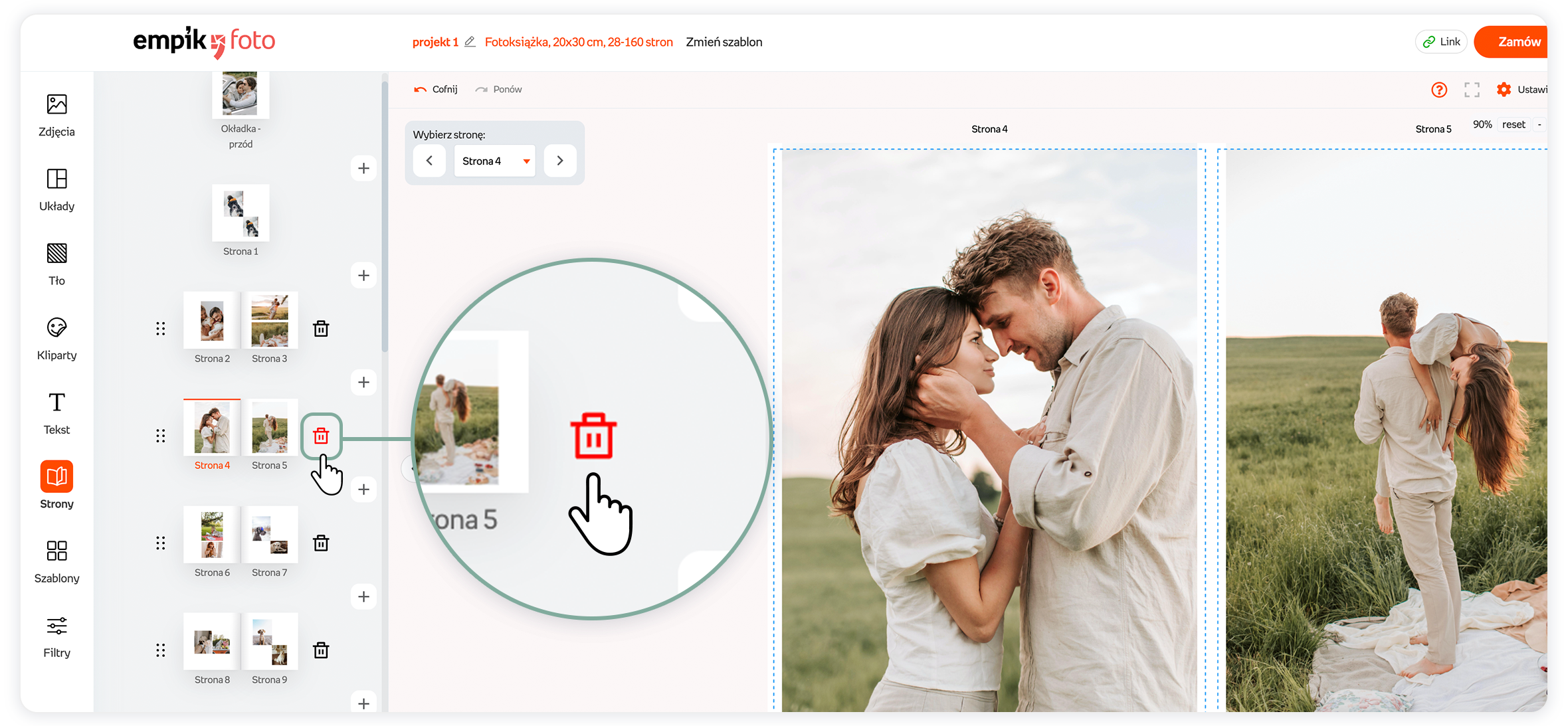
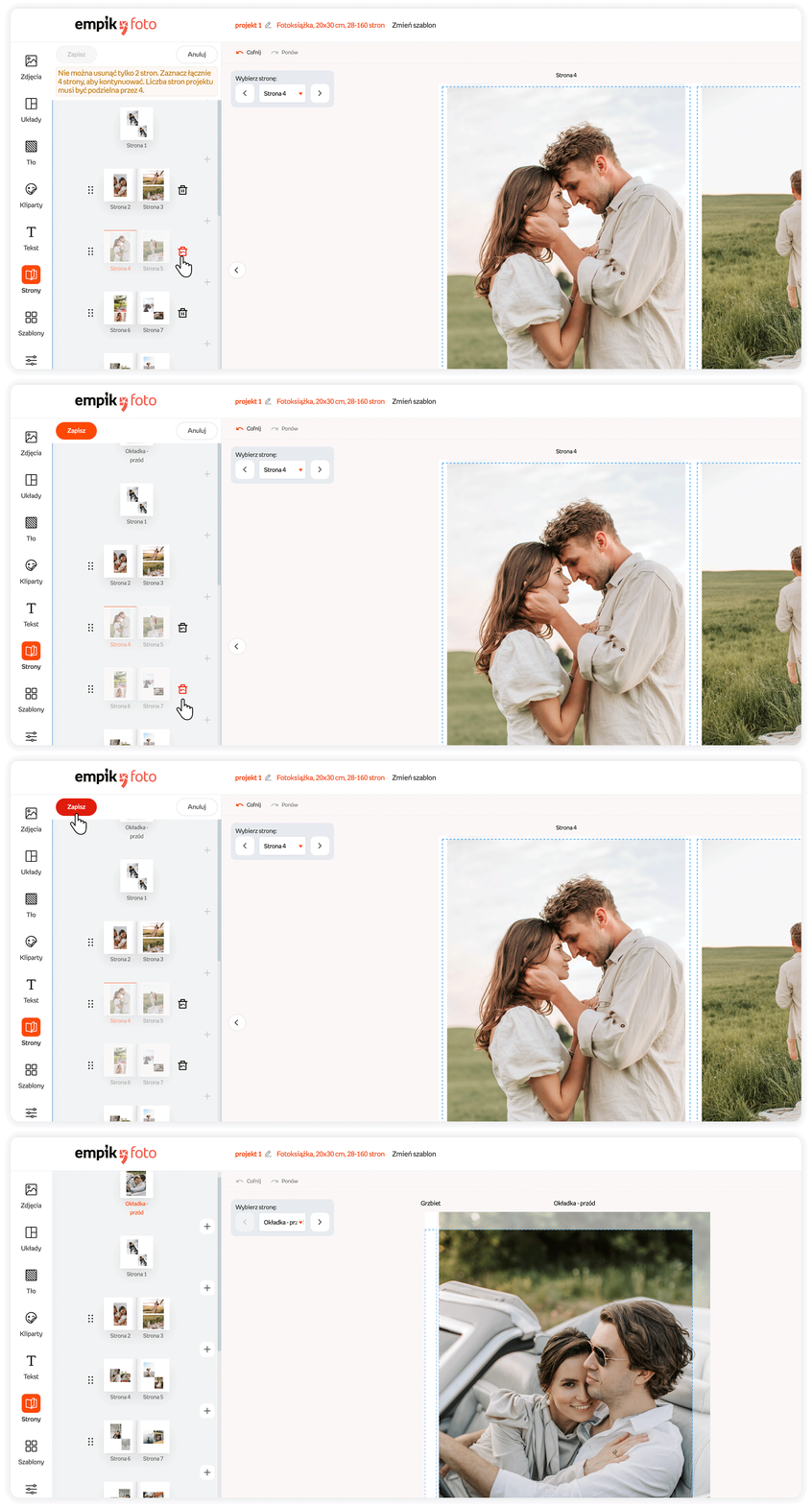
Minden oldalpár 6 pontból áll. Az oldal mozgatásához fogd meg a pontokat, és húzd őket a kívánt helyre.
A fotókönyv mentéséhez jelentkezz be a fiókodba. Ezzel automatikusan elérhetővé válnak az összes projekted a „Projekteim” fülön.
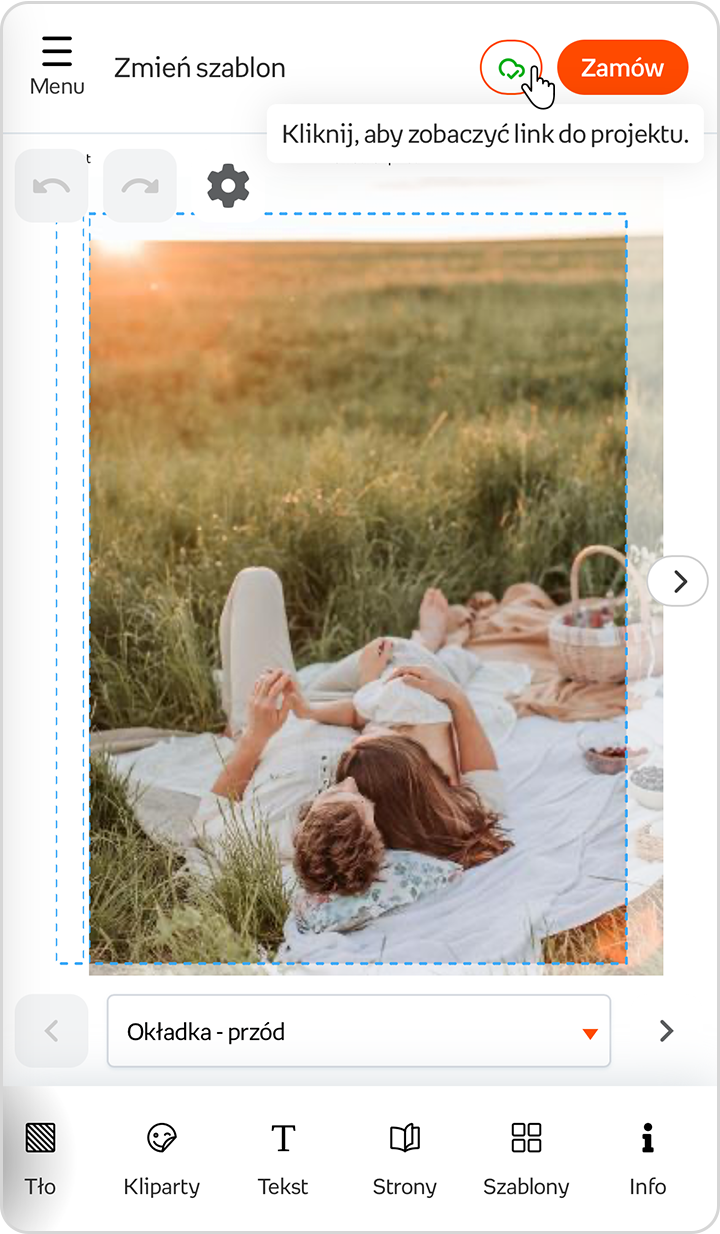
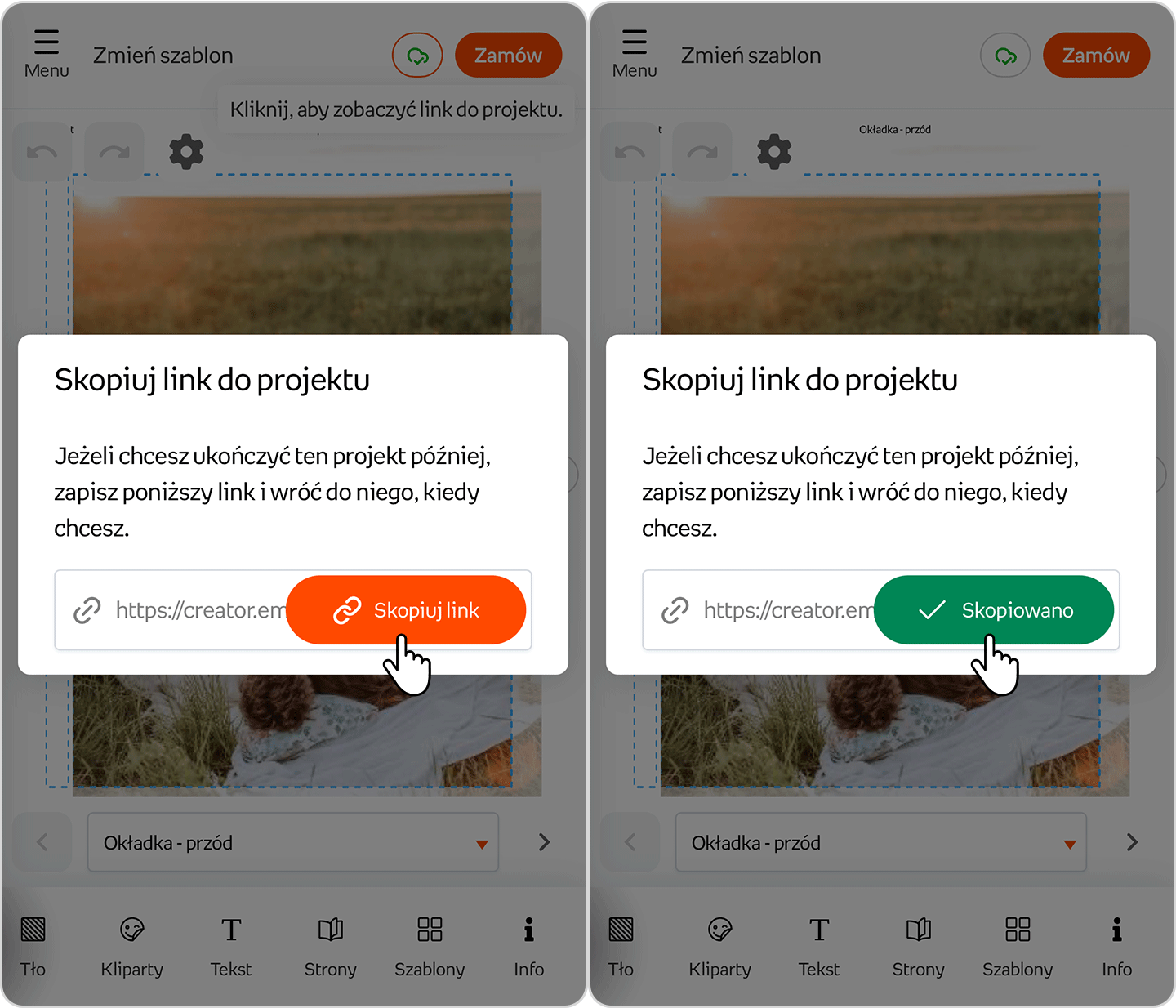
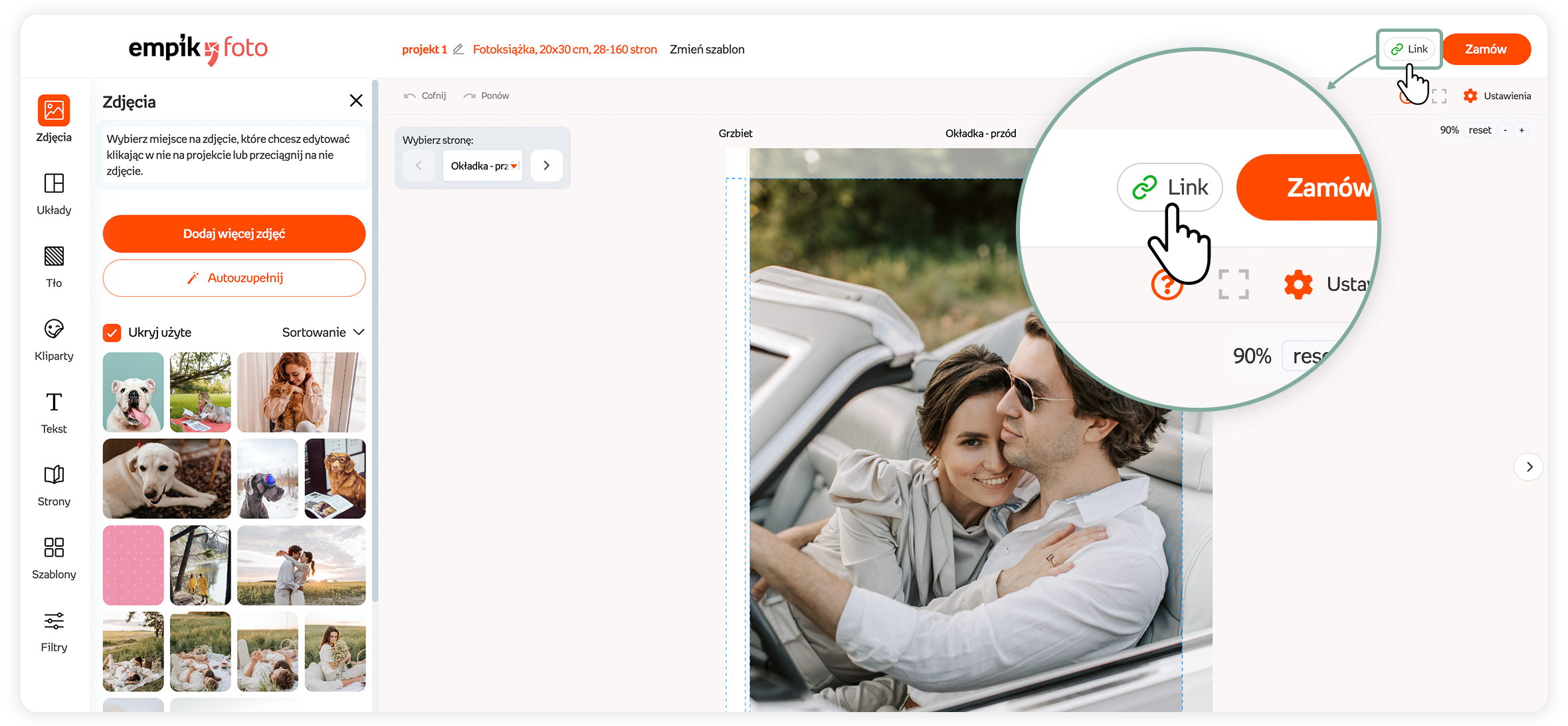
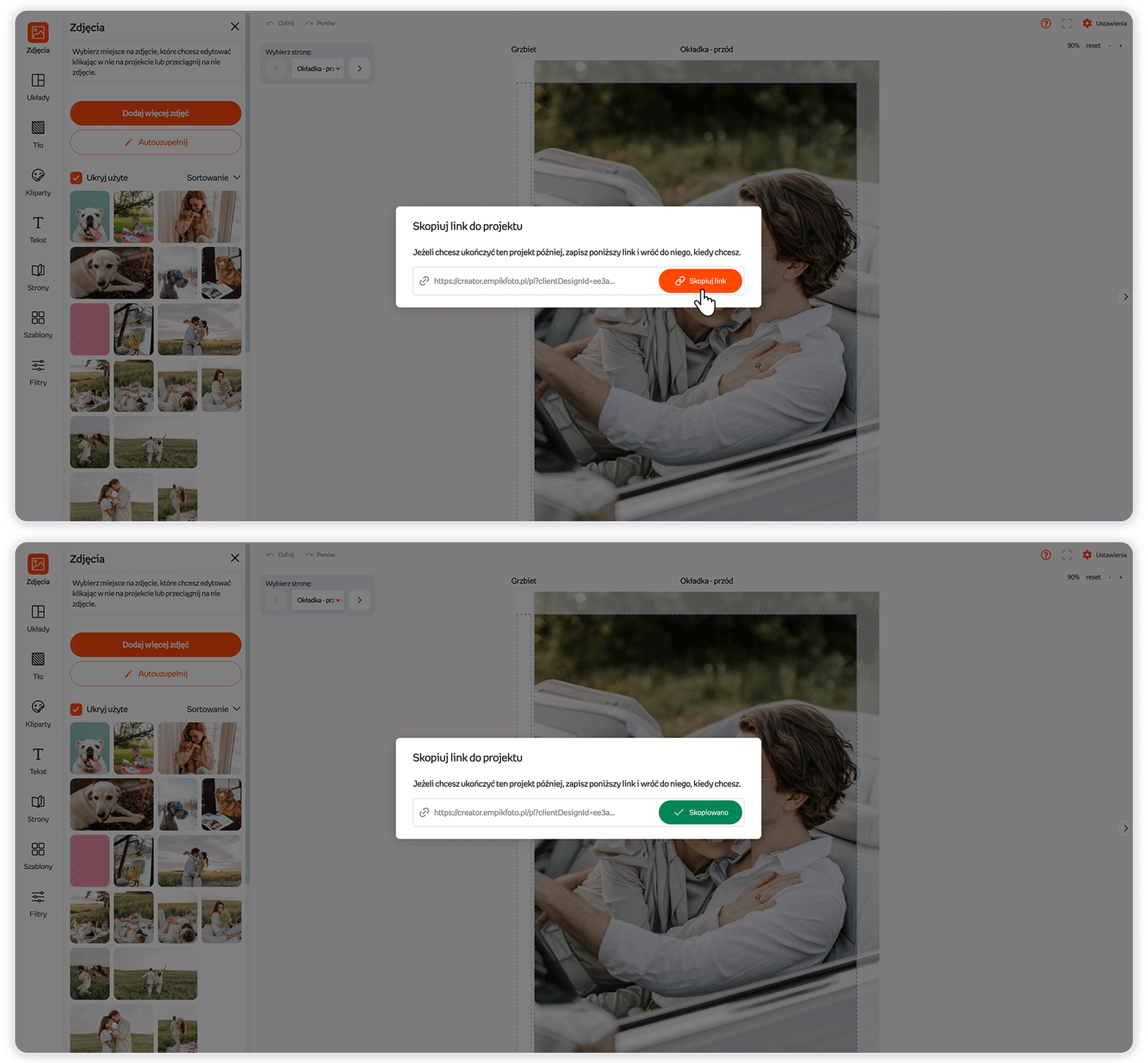
Ha később szeretnéd befejezni a projektedet, elmentheted a linket a szerkesztő felső sarkában. Bármikor visszatérhetsz ide, hogy folytasd a munkát a projekten.
A minta a kosárba is mentésre kerül, miután végigmentél a pénztáron és hozzáadtad a kosárhoz.
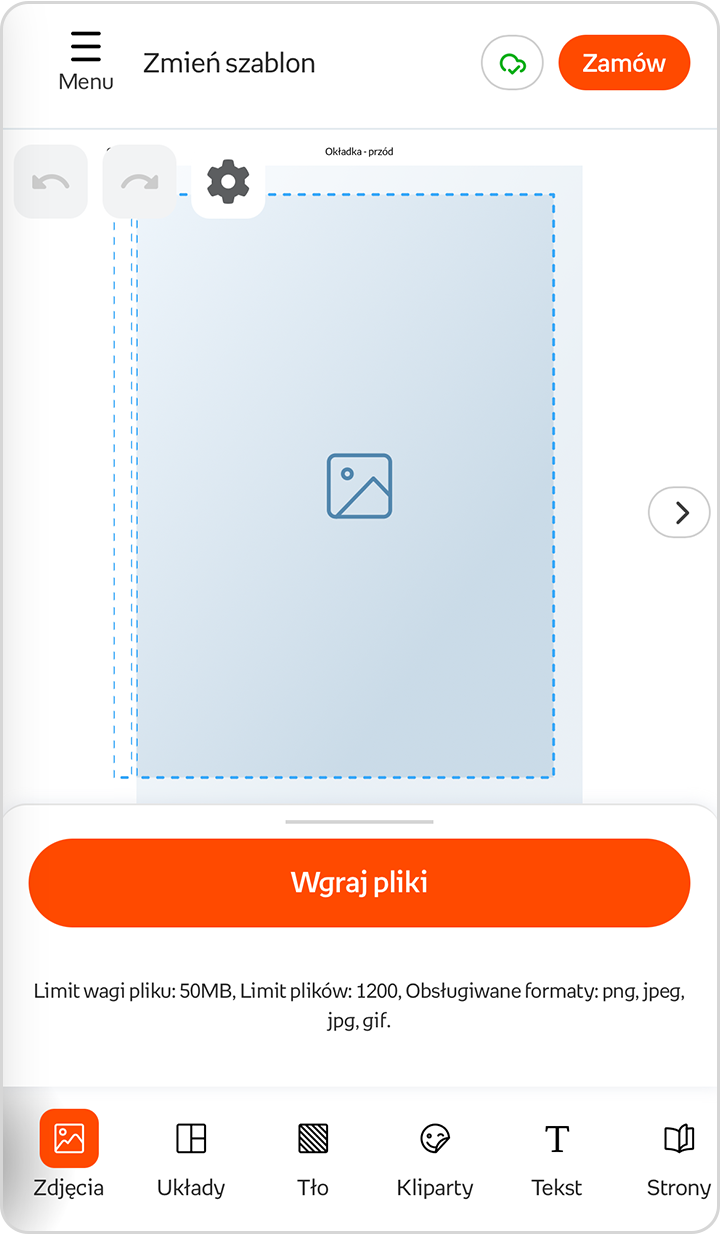
1. A szerkesztőben kattintson a „Fotók feltöltése” gombra.
2. Válassz ki fotókat a telefonodról vagy a Google Drive-ról.
3. Miután kiválasztottad a fájlokat, a fotók feltöltése automatikusan megkezdődik, és a fájlok bekerülnek a szerkesztőbe.
1. Húzzon egy fotót a galériából közvetlenül erre a mezőre.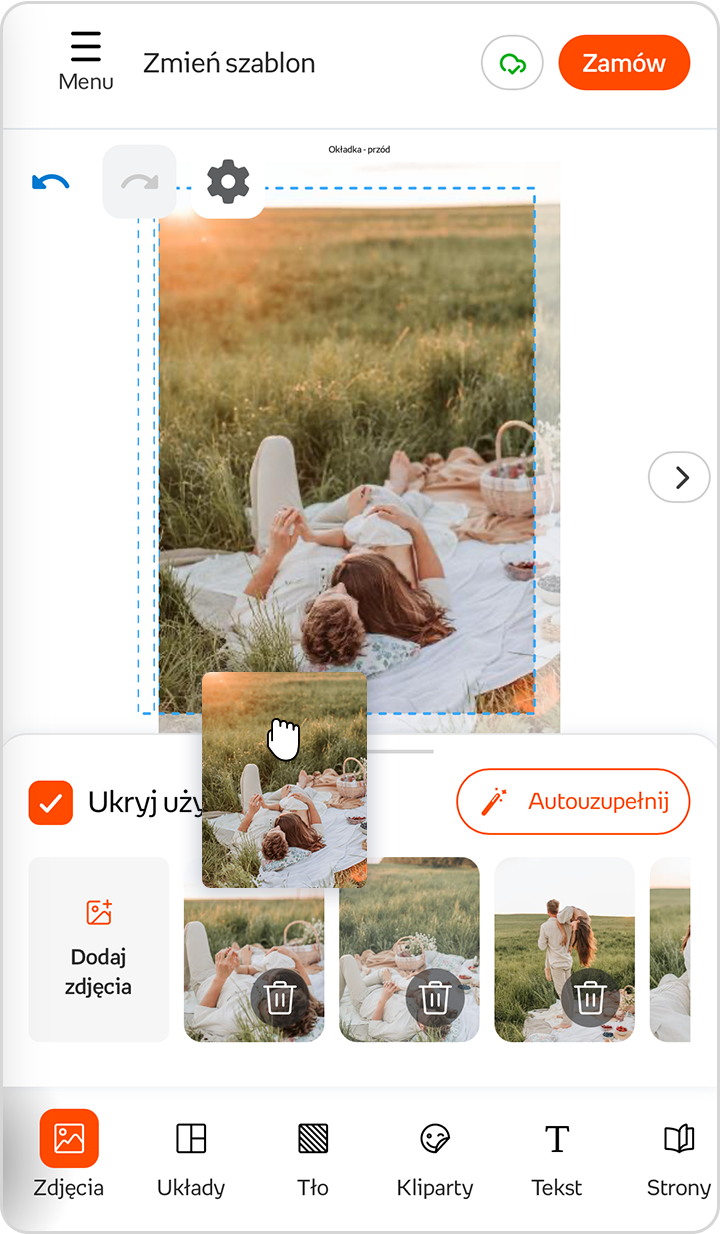
2. Kattintson a kiválasztott fotóra a galériában, és az automatikusan a fotókönyv oldalára kerül.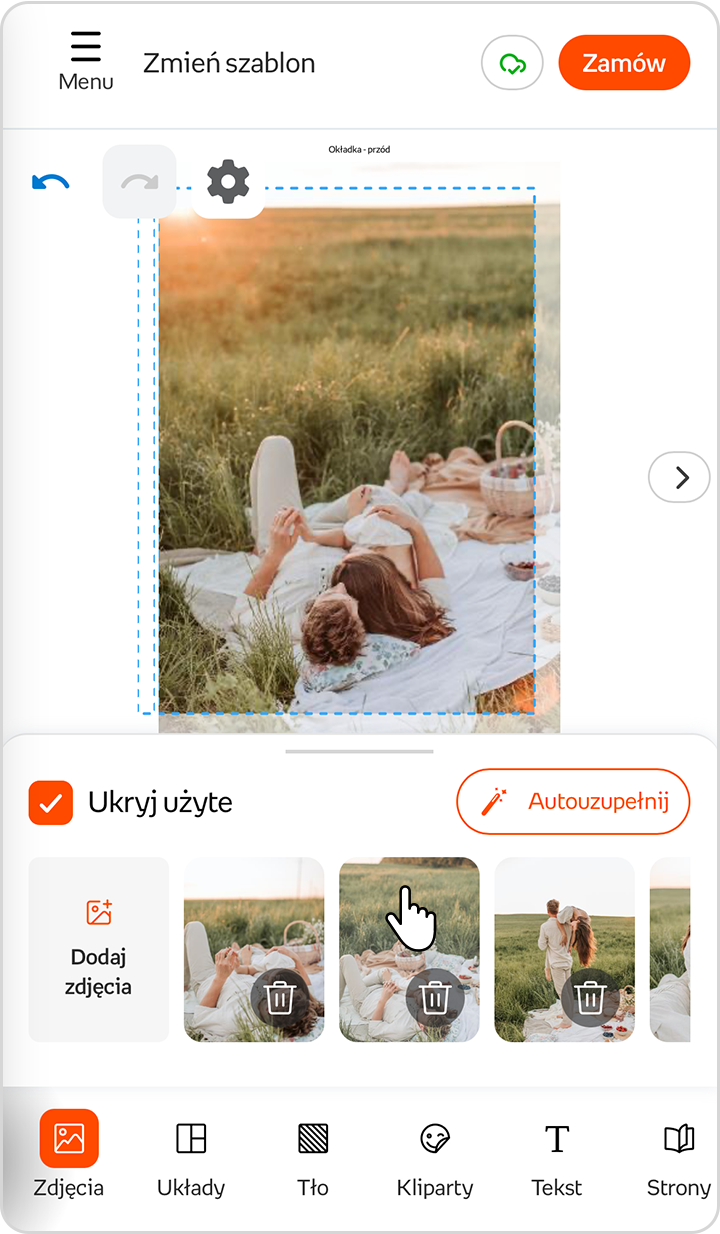
3. Ha azt szeretné, hogy a fényképek automatikusan kitöltsék az elérhető mezőket, használhatja a „Automatikus kiegészítés", amely a galéria felett található.
Fogd meg a feltöltött fotókat tartalmazó fület, és húzd ki kényelmes magasságúra. Húzd az ujjaddal a fotókat balra vagy jobbra, amíg meg nem találod a kívántat.
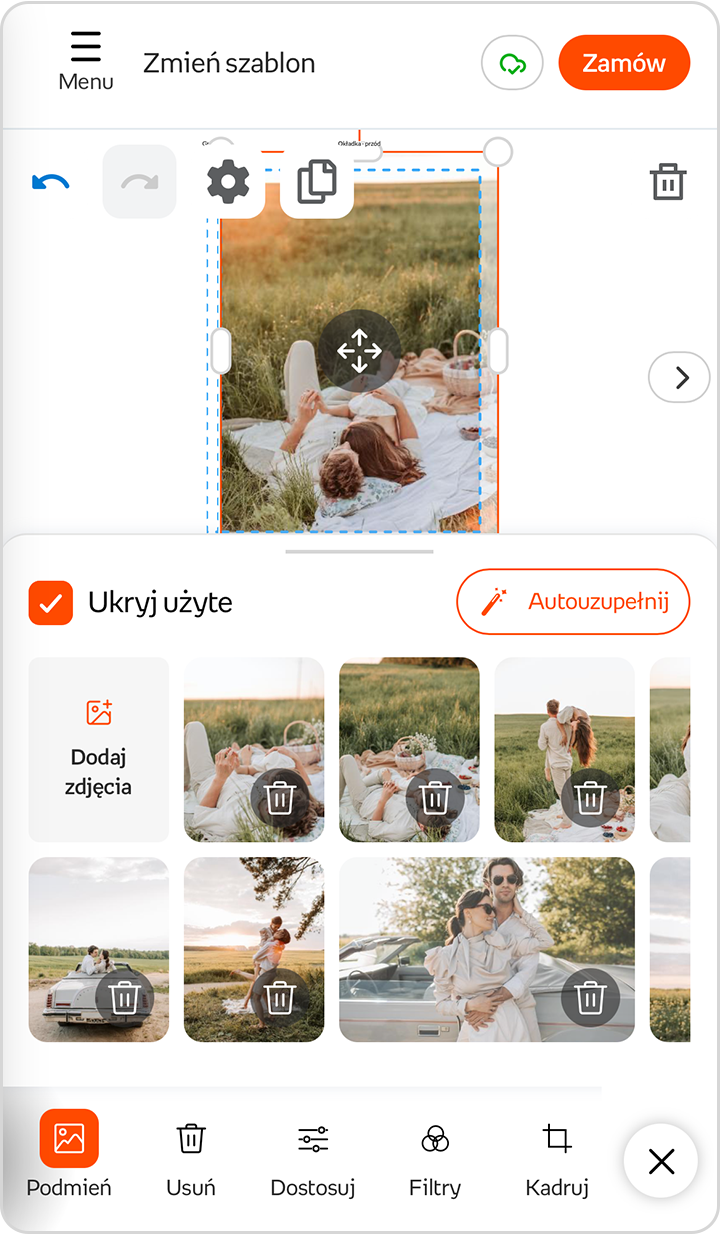
1. Egy fénykép eltávolításához a dobozból kattintson rá, és válassza ki a kuka ikont az alsó eszköztáron.
2. Ha a teljes fotómezőt törölni szeretnéd, használd a jobb felső sarokban található "kuka" ikont.
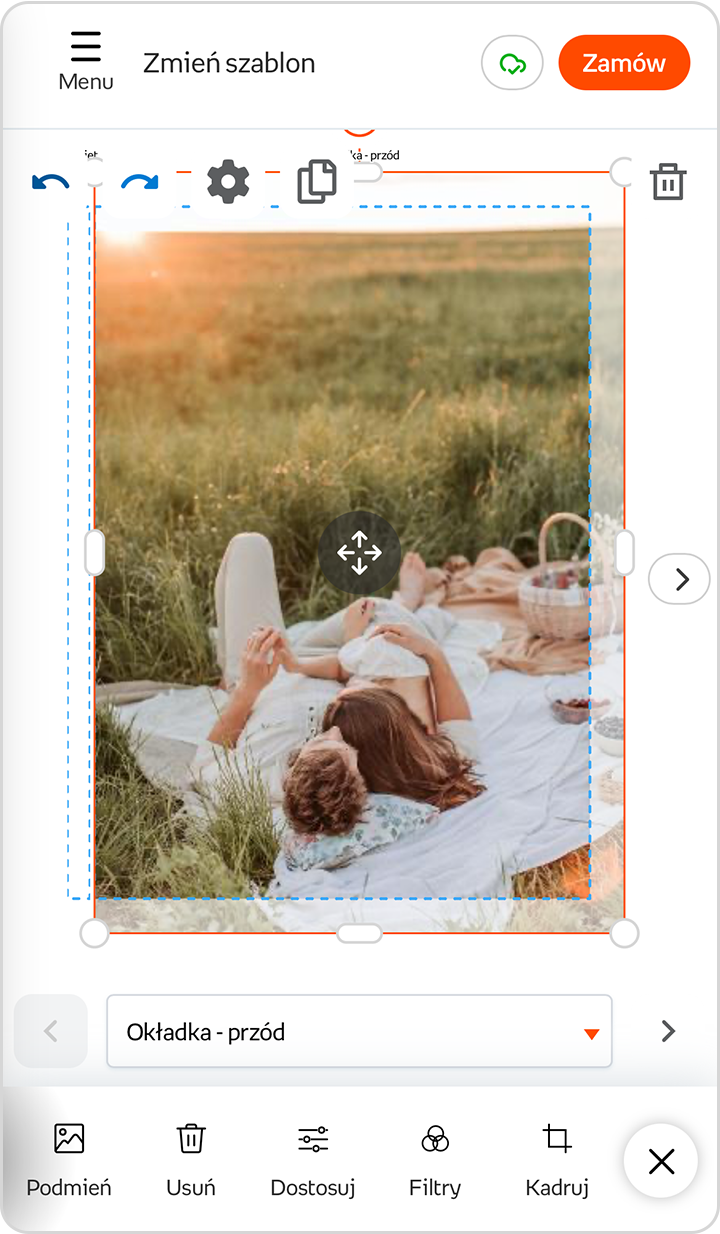
A fotóknak a következő formátumban kell lenniük: PNG, JPEG, JPG, GIF és nem haladhatja meg 50 MBFeltöltött fotók korlátja - 1200.
Lehetőség a fotók automatikus kitöltésére/elrendezésére a fotókönyv-tervben – többé nem kell manuálisan elrendezni az egyes oldalakat.
1. Töltsön fel fotókat, majd kattintson az „Automatikus kiegészítés” gombra.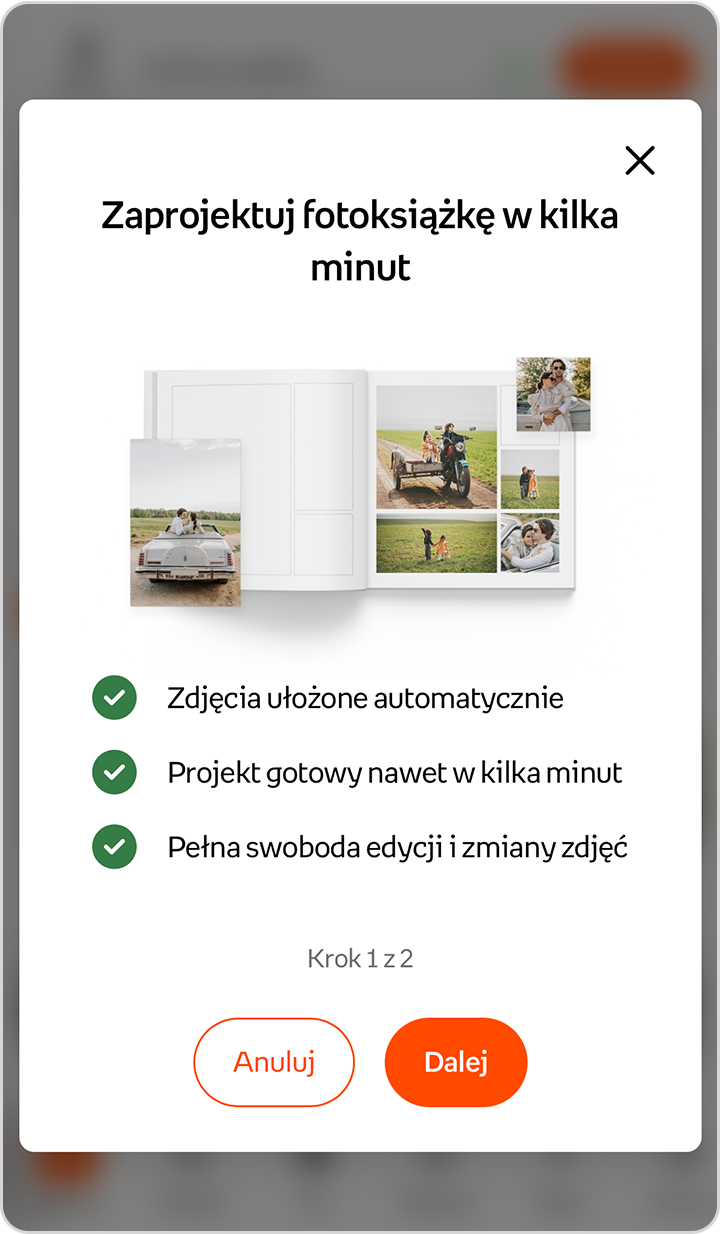
2. Válaszd ki a fotókönyved oldalszámát és fotóméretét.
FONTOS!
Maximális oldalszám egy keményfedeles fotókönyvben: 160
Prémium fotóalbum maximális oldalszáma: 40
3. Válassza ki a fotóelrendezést.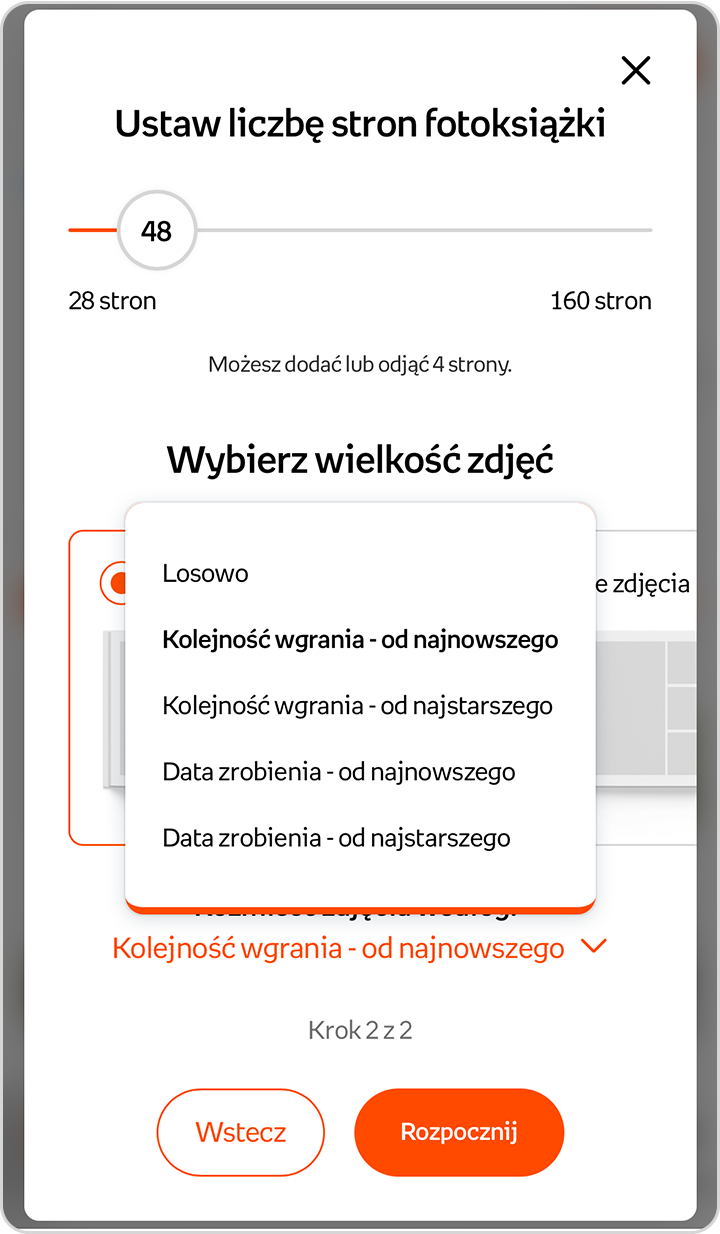
5. A projekt készen áll.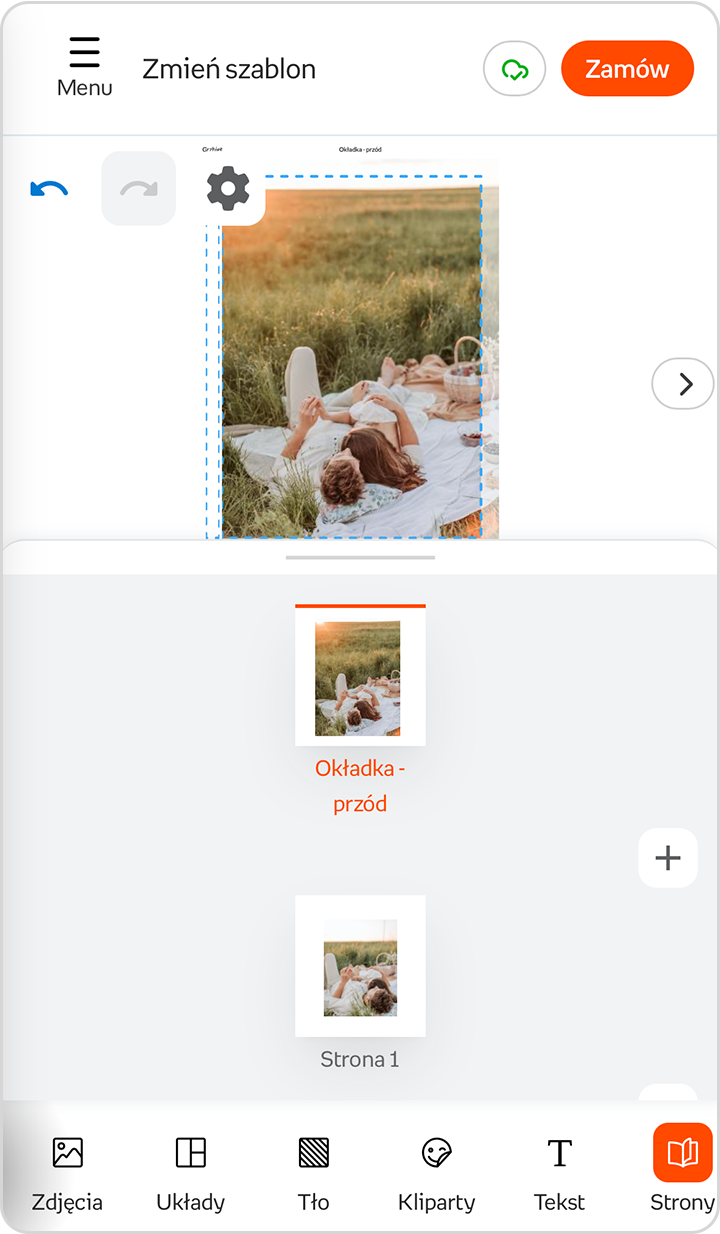
FONTOS!
Használhatod az automatikus kiegészítést többször.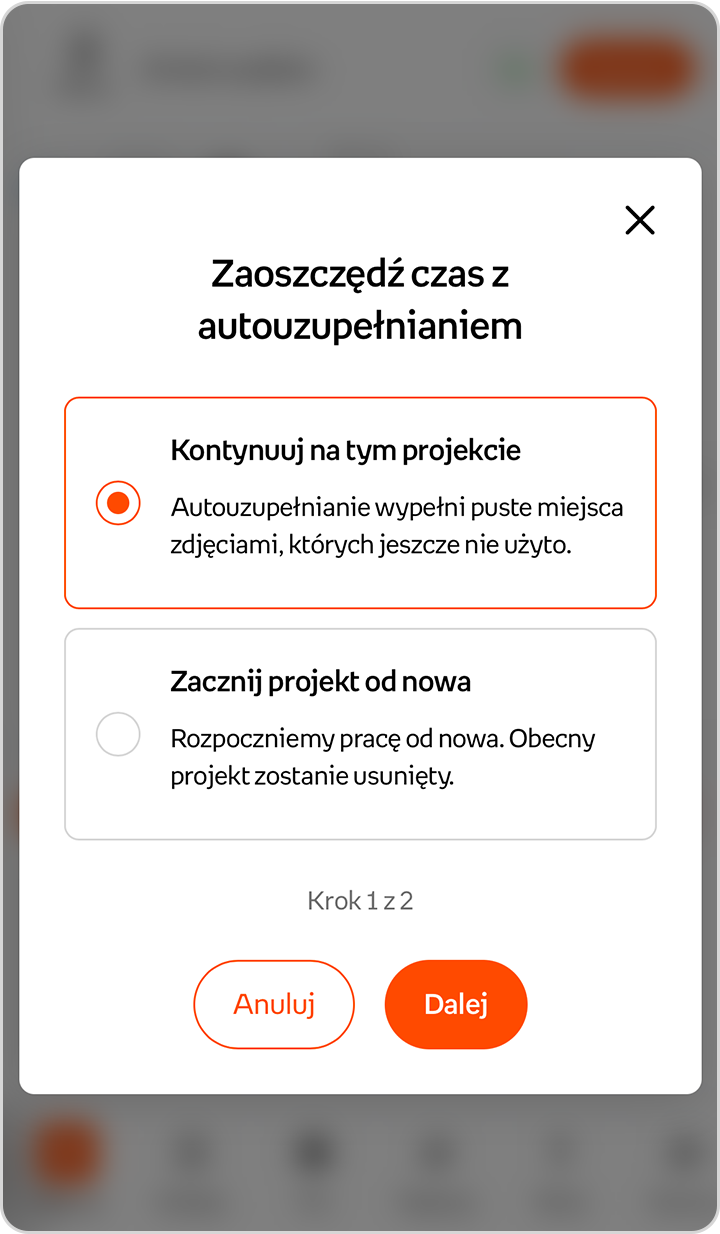
Szöveg hozzáadásához kattintson az „Új szöveg hozzáadása” gombra.
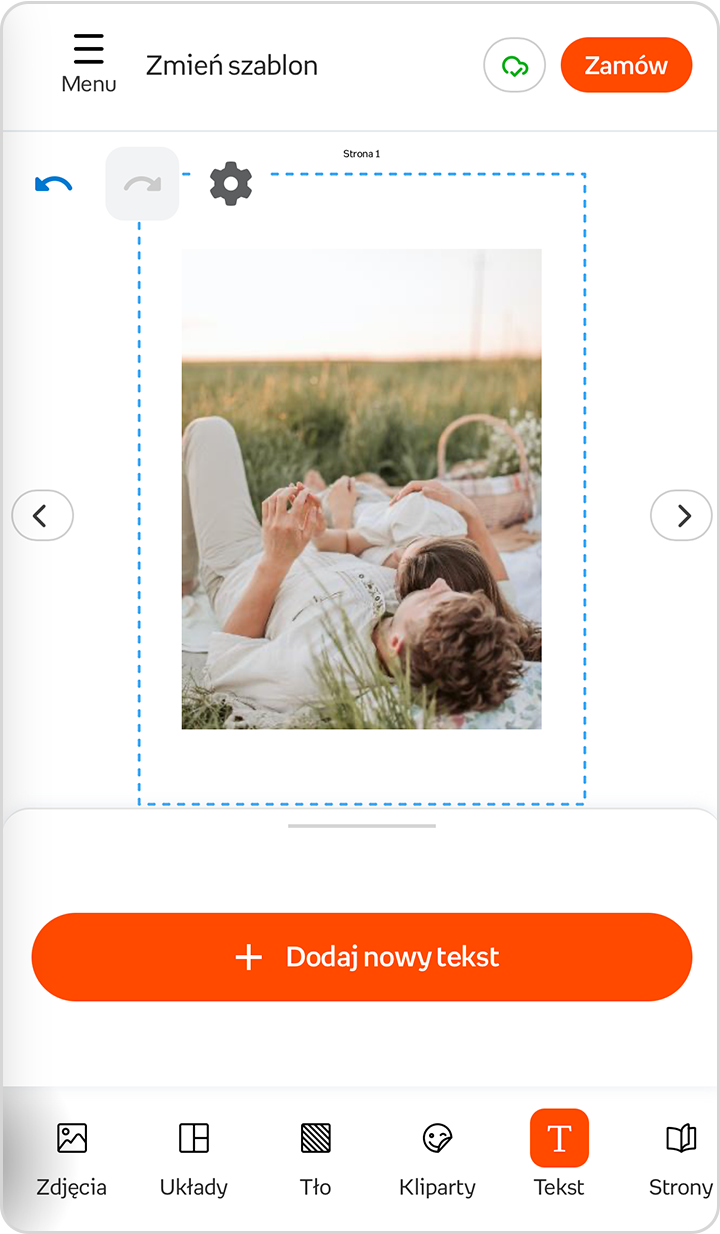
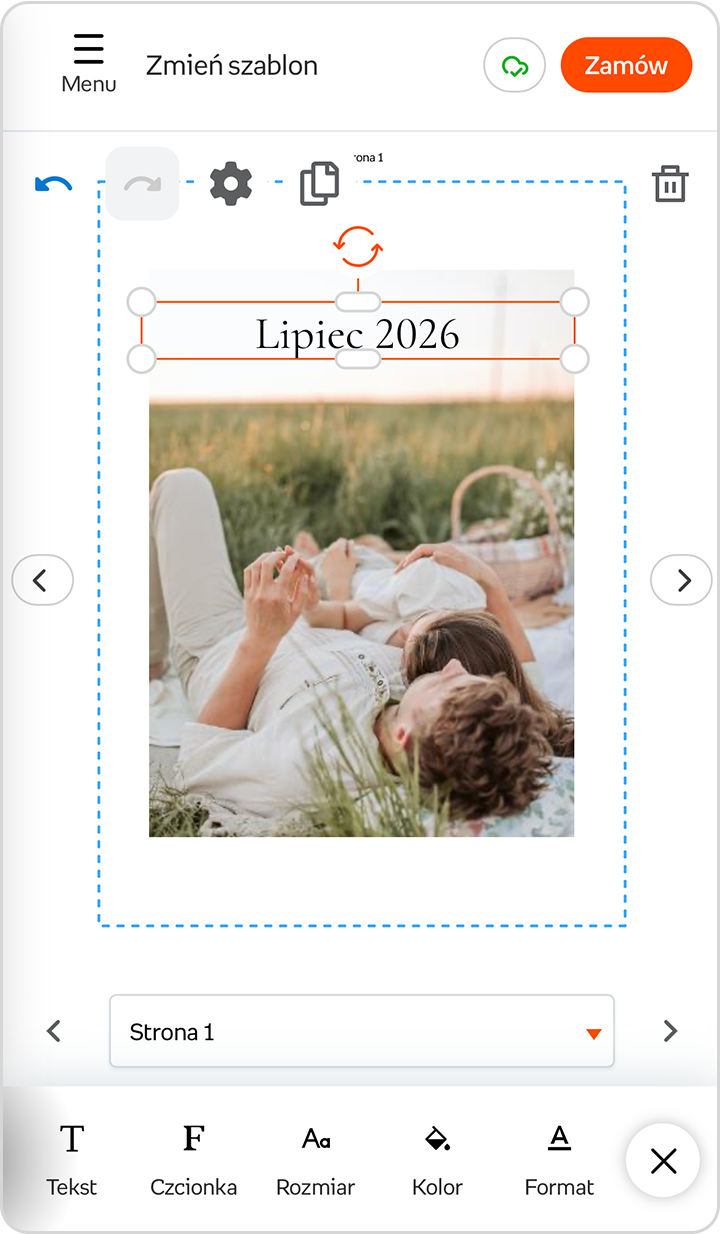
Alul, az eszköztáron találod a fotószerkesztési beállításokat. Itt kiválaszthatod a betűtípust, a méretet, a félkövér vagy dőlt betűtípust és az igazítást. Egy színpaletta is elérhető.
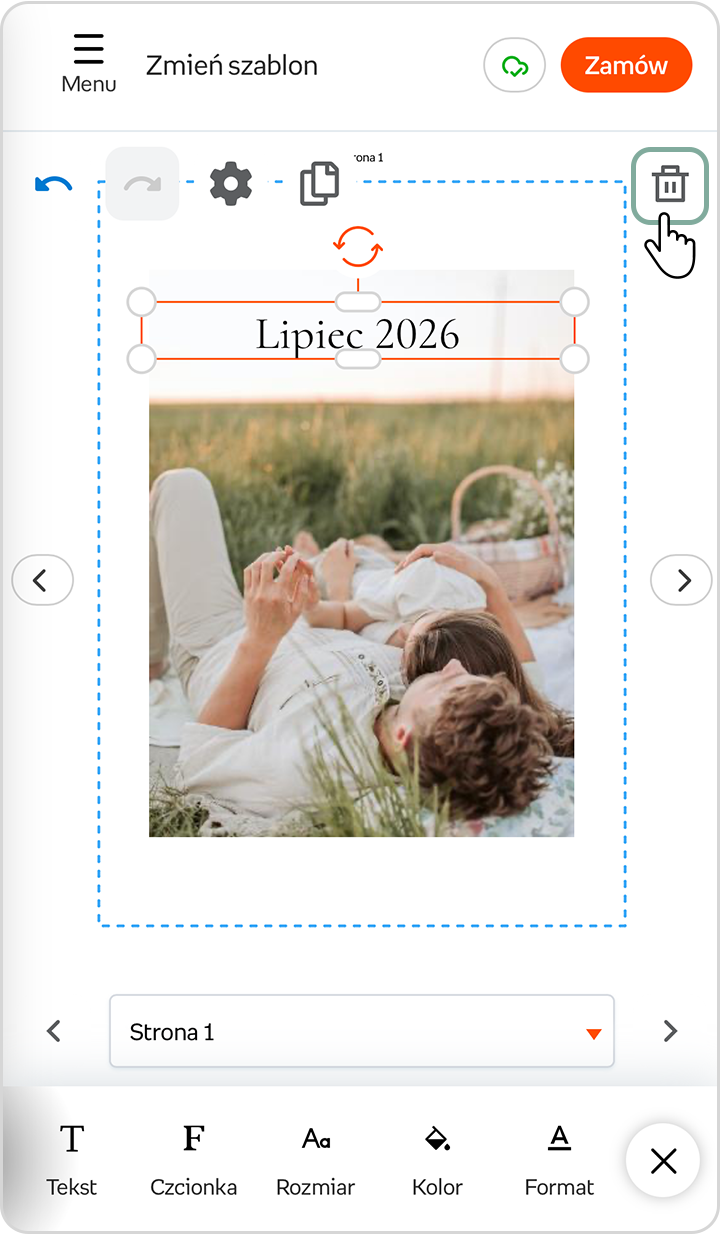
Ha a teljes szövegdobozt törölni szeretnéd, használd a jobb felső sarokban található „kuka” ikont.
1. A szerkesztő alján, az eszköztáron található egy „Háttér” fül.
- kattintson a kiválasztott színre egyszínű háttér beállításához,
- pipettával vedd fel a színt a fotóról,
- a „Továbbiak” funkcióval további árnyalatokat választhat.
1. Használja a menü alatt található „Visszavonás” funkciót.
2. Módosítsa a háttérszínt fehérre, vagy kattintson az áthúzott körre a színválasztó mellett.
Ha a hátteret grafikaként adta hozzá, kattintson rá. Egy további eszköztár jelenik meg alul a következő lehetőségekkel: "Csere" én „Töröl".
- Csere opció: Ezzel a funkcióval a hátteret lecserélheti egy képre a galériából, vagy hozzáadhatja saját fotóját a "Fotók" lapról.
- Törlési lehetőség: Eltávolítja a korábban kiválasztott háttérképet, egy üres mezőt hagyva maga után, amelyet a „Fotók” lapon található galériából egy fotóval tölthet ki.
3. Ha a teljes mezőt törölni szeretné, kattintson a grafika jobb felső sarkában található kuka ikonra. A háttér eltávolítása után egy üres mező jelenik meg. Kitöltheti egy grafikával a galériából, vagy hozzáadhat saját fotót. Fotót hozzáadhat a fotó alatti eszköztáron található „Csere” opcióval, vagy a „Fotók” lapon egy fájl kiválasztásával.
1. A szerkesztő alján, az eszköztáron található egy „Cliparts” fül.
2. A megnyíló panelen kattintson a kiválasztott kategóriára, majd az adott kategóriából származó összes elérhető clipart megnyílik.
3. Ha egy választott ClipArt-ot szeretne hozzáadni, kattintson rá, és az automatikusan megjelenik a projektben.
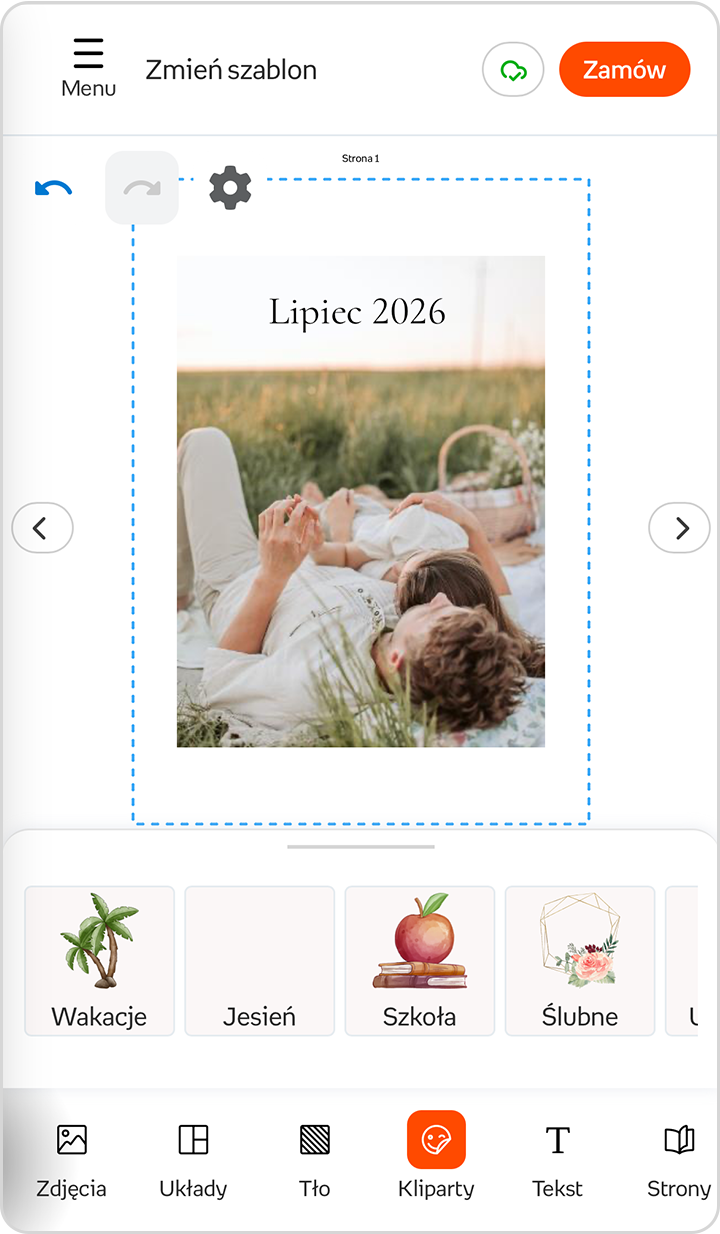
A clipartra kattintva tetszés szerint módosíthatja azt. Kicsinyítheti, nagyíthatja, forgathatja, másolhatja, és függőlegesen vagy vízszintesen tükrözheti.
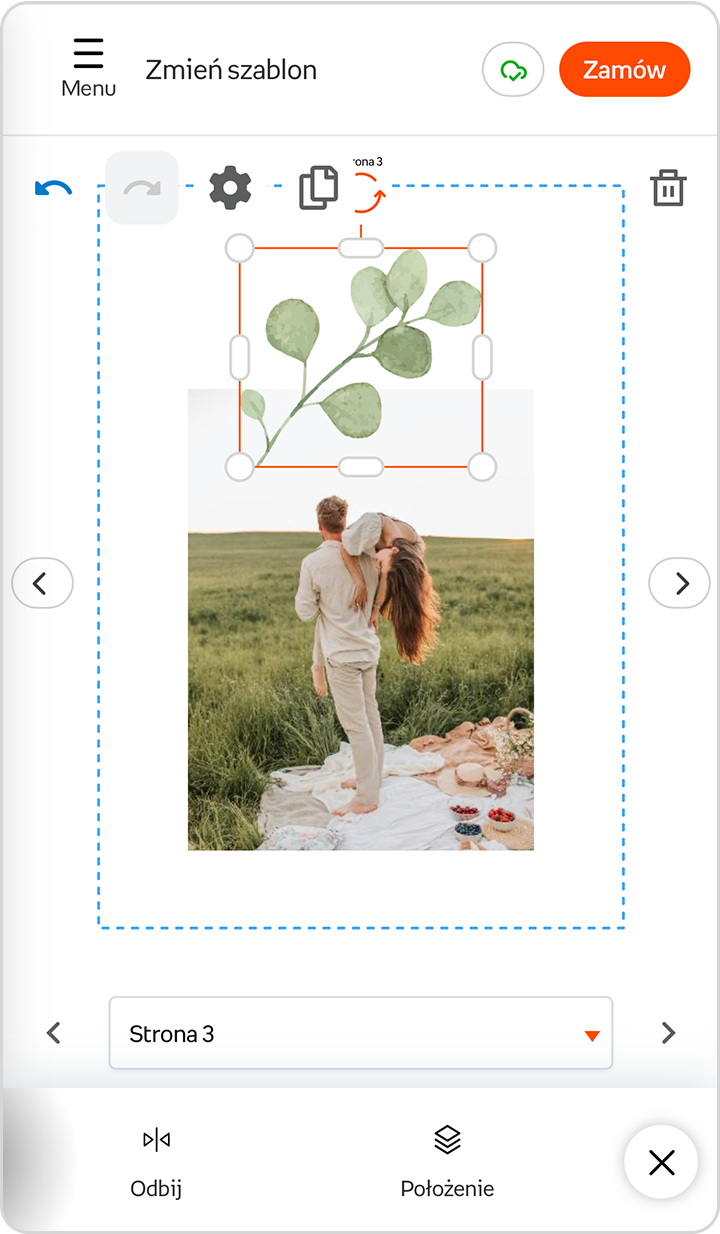
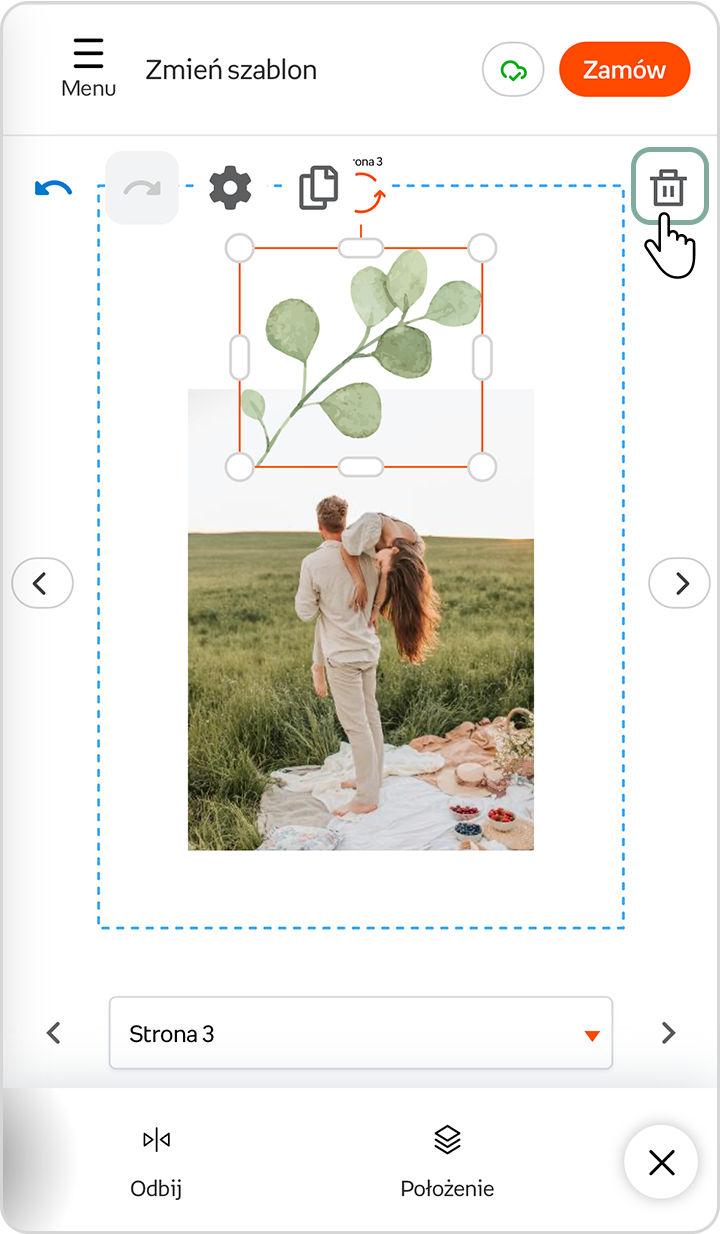
Ha törölni szeretnéd a clipartot, használd a jobb felső sarokban található „kuka” ikont.
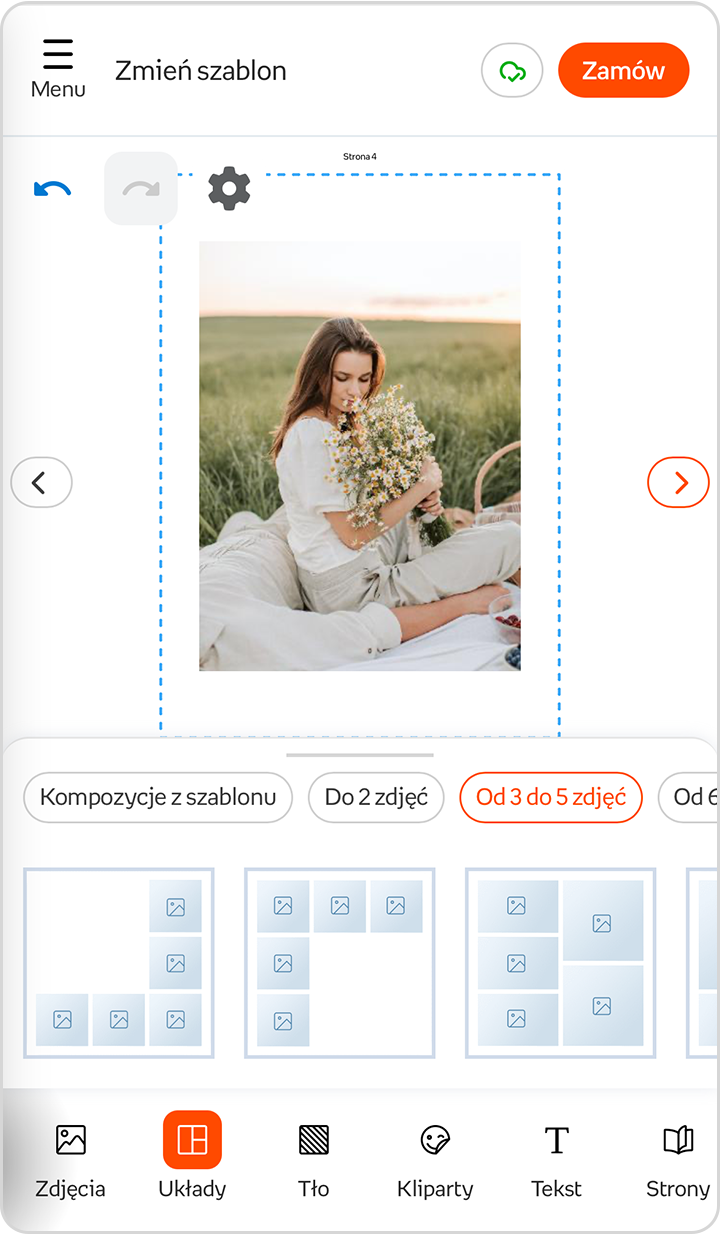
1. A szerkesztő alján, az eszköztáron található egy „Elrendezések” fül.
2. Az Elrendezések lapon előre elkészített fotóelrendezéseket választhat az oldalához. Három elrendezéscsoport látható a képernyőn:
- Legfeljebb 2 fotó
- 3-5 fotó
- 6 fotóból
1. A szerkesztő alján, az eszköztáron található egy „Fotók” fül.
2. A szerkesztőben húzd a fotót a kiválasztott mezőbe, vagy kattints rá, hogy automatikusan odakerüljön.
3. Annyiszor adj hozzá fotókat, ahányszor csak szeretnél fotóelrendezést létrehozni
A szerkesztőben kétféleképpen módosíthatja a sablont:
1. A szerkesztő alján, az eszköztáron található egy „Sablonok” fül.
2. A felső navigációs sávban, a következő mellett: Menü, használd a „Sablon módosítása” lehetőséget.
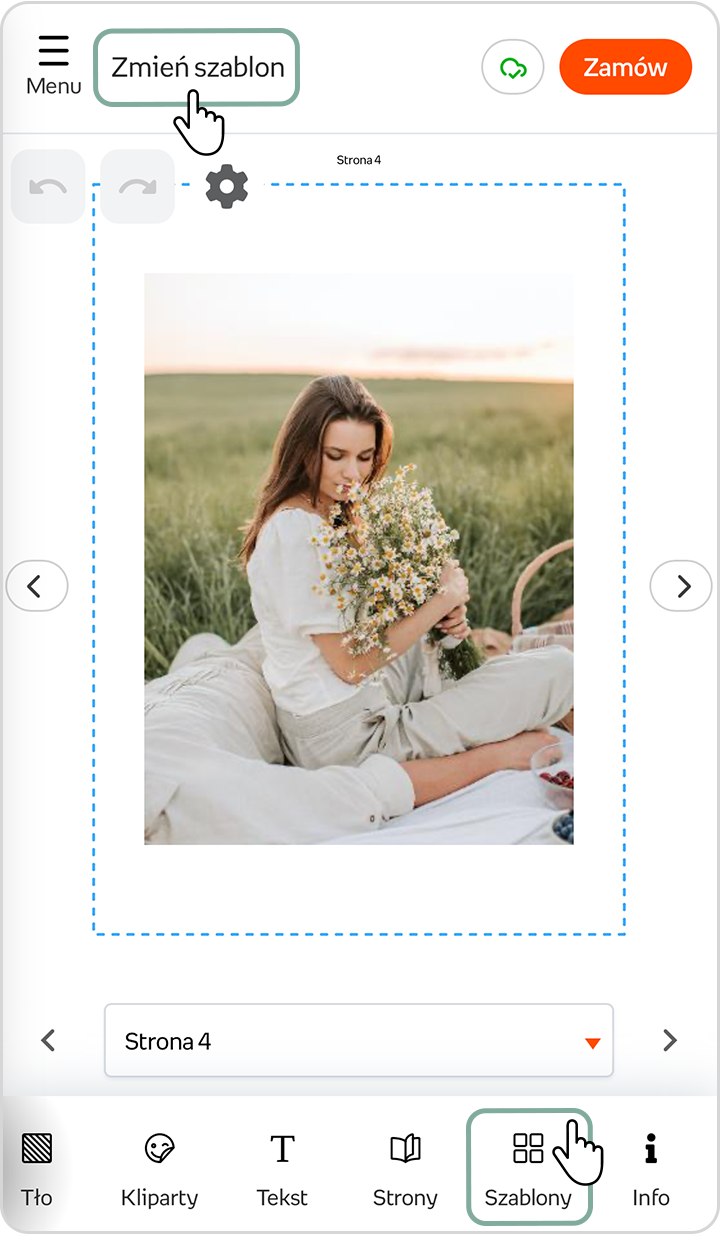
Igen, a sablon módosítása eltávolítja a hozzáadott fényképeket.
1. A szerkesztő alján, az eszköztáron található egy „Oldalak” fül.
2. A bővített lapon az összes oldal látható. Az oldalak között egy „+” ikon látható. A pluszjelre kattintva mindig 4 oldalt, vagyis 2 oldalpárt ad hozzá a könyvhöz.
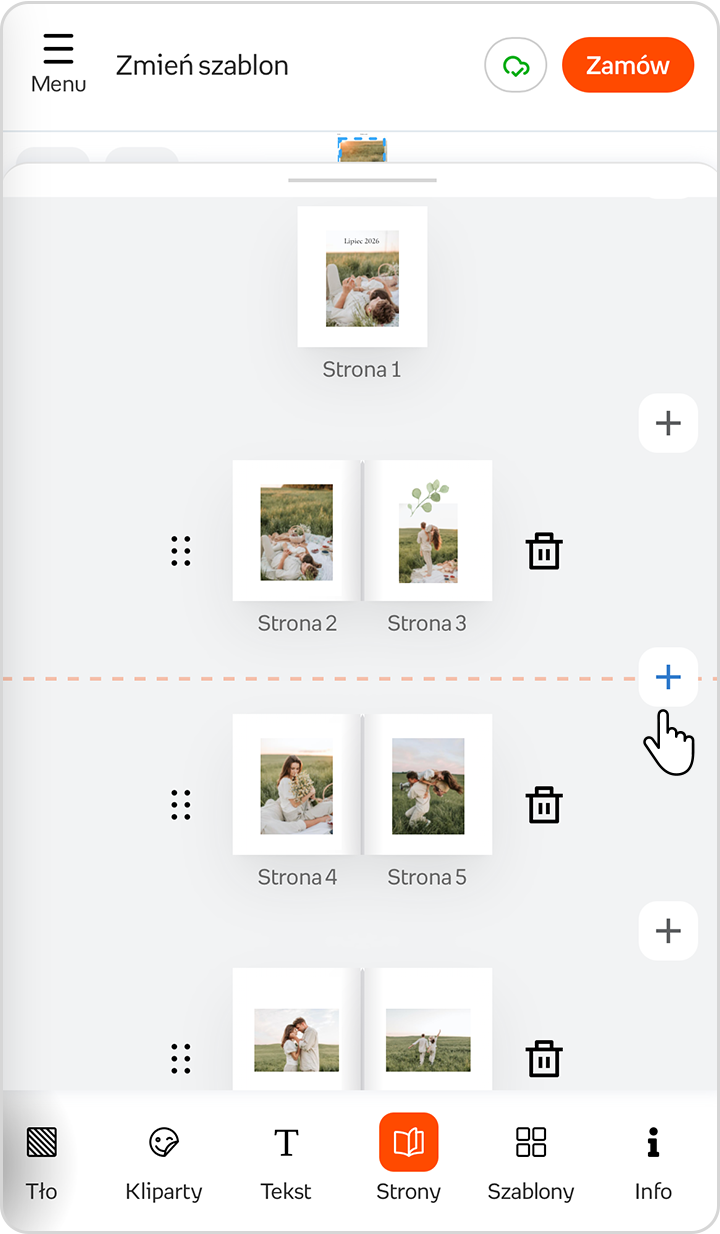
Maximális oldalszám keményfedeles fotókönyvben: 160
Prémium fotókönyv maximális oldalszáma: 40
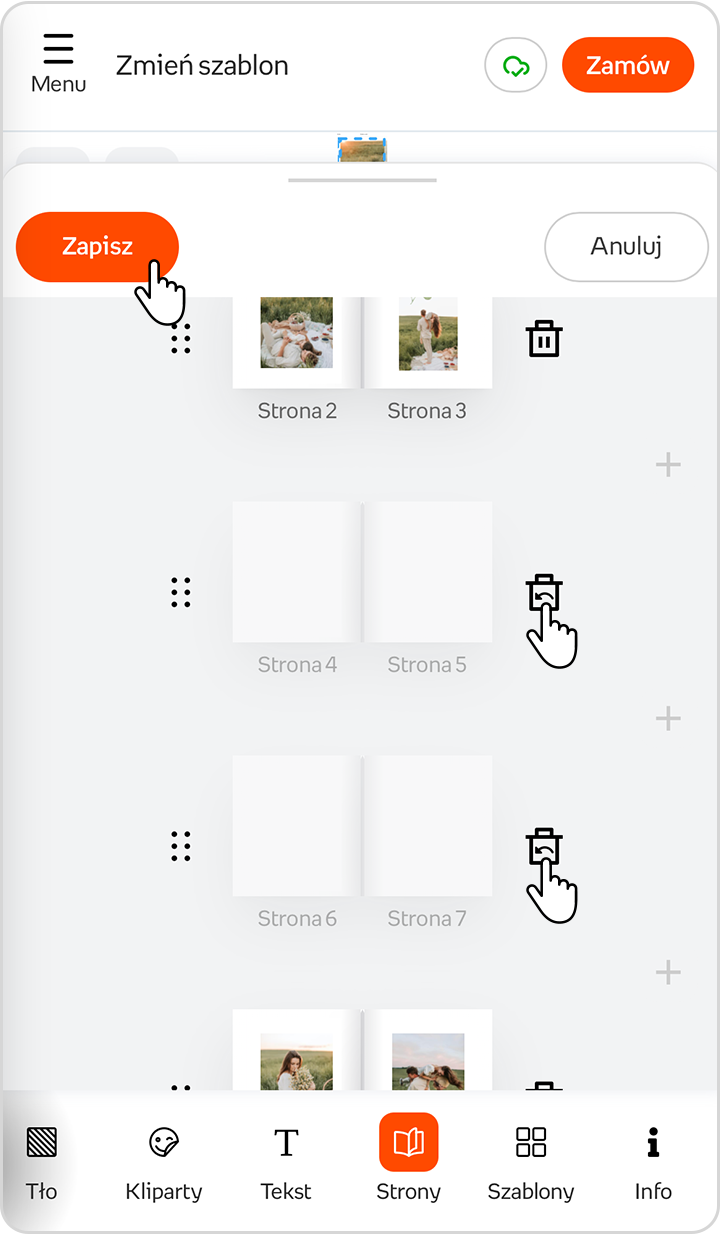
A könyv minden oldalpárja mellett egy kuka ikon található. A kukára kattintva egy üzenet jelenik meg, amely jelzi, hogy nem törölhet két oldalt külön-külön. Oldalak törléséhez jelöljön ki négy oldalt (két oldalpárt), majd kattintson a „Mentés” gombra.
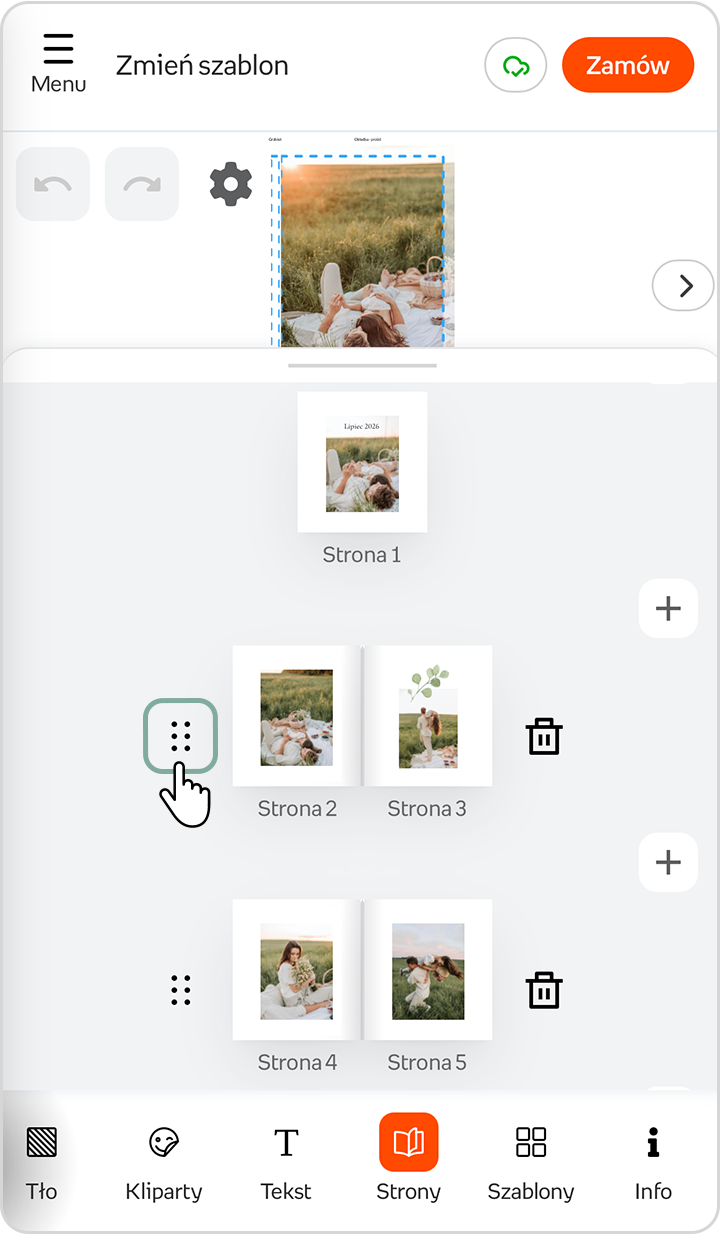
Minden oldalpár 6 pontból áll. Az oldal mozgatásához fogd meg a pontokat, és húzd őket a kívánt helyre.
A fotókönyv mentéséhez jelentkezz be a fiókodba. Ezzel automatikusan elérhetővé válnak az összes projekted a „Projekteim” fülön.
Ha később szeretnéd befejezni a projektedet, elmentheted a linket a szerkesztő felső sarkában. Bármikor visszatérhetsz ide, hogy folytasd a munkát a projekten.
A minta a kosárba is mentésre kerül, miután végigmentél a pénztáron és hozzáadtad a kosárhoz.