Top termékek* -50% a TOPDEAL50 kóddal *Standard fotónyomatok, Standard fotókönyvek, Vászonképek, Harmonikák, Képeslapok
Rendelés Top termékek* -50% a TOPDEAL50 kóddal *Standard fotónyomatok, Standard fotókönyvek, Vászonképek, Harmonikák, Képeslapok
Rendelés




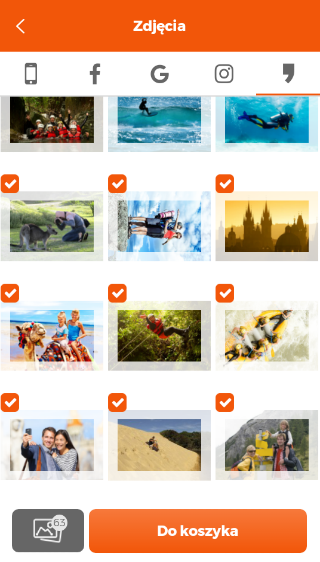
Kétféleképpen rendelhetsz, az első az, hogy kiválasztod a megfelelő fotókat a telefonod memóriájából, a Facebookról, a Google-ről, az Instagramról vagy az empikfoto.pl fiókodban mentett mappából, és rákattintasz az ikonra. Hozz létre egy terméket. Ezután az új oldalon válassza ki a kívánt terméket és annak paramétereit a szerkesztéshez és a megrendeléshez való továbblépéshez.
Rendelés leadásához az alkalmazás főoldalán kiválaszthatja a kívánt terméket és annak paramétereit, majd a megfelelő opcióra kattintva leadhatja a megrendelést. Válasszon ki egy fotót hogy aztán bekerülhessen a szerkesztésbe.
Levonások
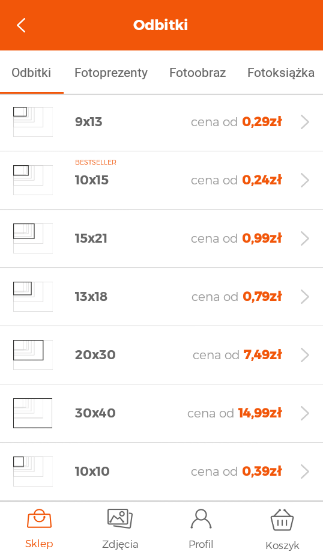
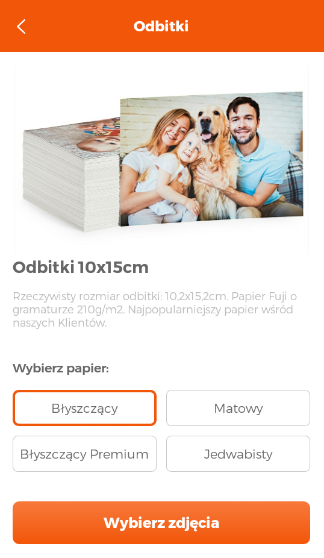
Miután kiválasztotta a nyomatokat a főoldalon, válassza ki a kívánt formátumot és papírt, majd folytassa a fotók kiválasztásával.
Ha egy adott albumban több fényképet szeretne egyszerre kiválasztani, egyszerűen húzza az ujját a képernyőn a fájlok kiválasztásához – így nem kell mindegyikre külön-külön kattintania.
Mivel a fájlok képaránya eltérhet a kiválasztott fotóformátumtól, szerkesztheti és ennek megfelelően vághatja őket, hogy semmi fontos ne maradjon le.
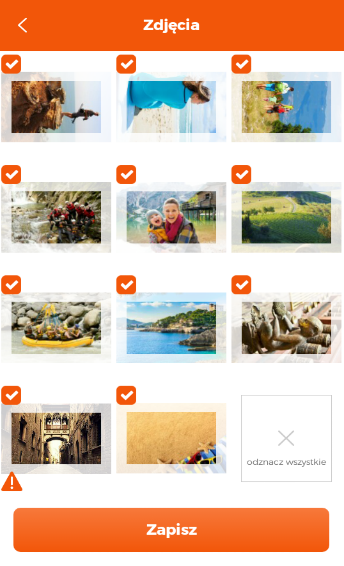
Különösen figyelj oda arra, hogy a fotó mellett van-e felkiáltójellel ellátott háromszög, mivel ez gyenge fájlminőséget jelez, vagy arra utal, hogy a fájl képaránya eltér a kiválasztott fotóformátumtól, és esetleg levágva van.
A szerkesztéshez egyszerűen tartsa lenyomva a fotót hosszabb ideig.
A képernyő alján egy szürke ikon jelzi a kiválasztott fájlok számát. Ha rákattintasz, a kiválasztott fotók listájához jutsz. A fájlt itt hosszan megnyomva szerkesztheted is.
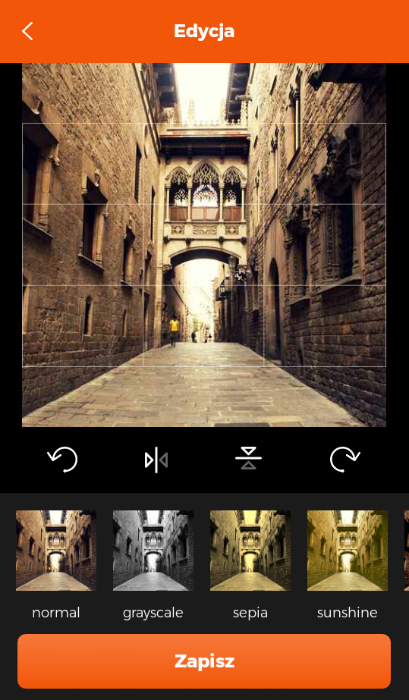
Egy fénykép szerkesztése lehetővé teszi a fájl beállítását a nyomtatási mezőben, ezt a mezőt fehér vonal jelöli, mozgassa a fényképet úgy, hogy a kidolgozni kívánt fényképelemek a keretben legyenek.
A szerkesztő lehetővé teszi a fénykép elforgatását, függőleges és vízszintes tükrözését, valamint különféle effektusokat kínál.
Miután befejezte és mentette a módosításokat, lépjen a következőre: kocsiba.
A bevásárlókosár tartalmazza a termék adatait, például a terméket, a formátumot, a papírtípust, a darabszámot, a darabárat és az összeget.
A mennyiség mellett 3 pont található, melyeket balra húzva további opciók jelennek meg.
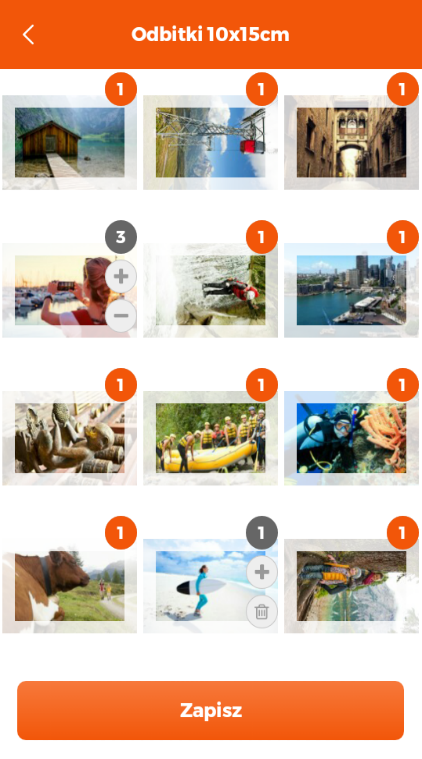
A kuka ikonnal lehet eltávolítani a terméket, a szürke ikonnal pedig szerkeszteni a fotókat. A szerkesztés a kosárban lévő termékre kattintva is lehetséges.
A szerkesztésre való áttérés nemcsak az egyes fájlok törlését teszi lehetővé, hanem az adott nyomat előhívásra kerülő példányszámának megadását is.
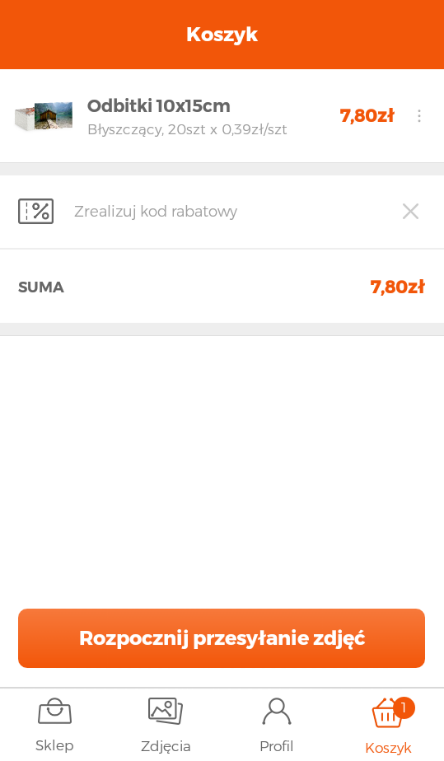
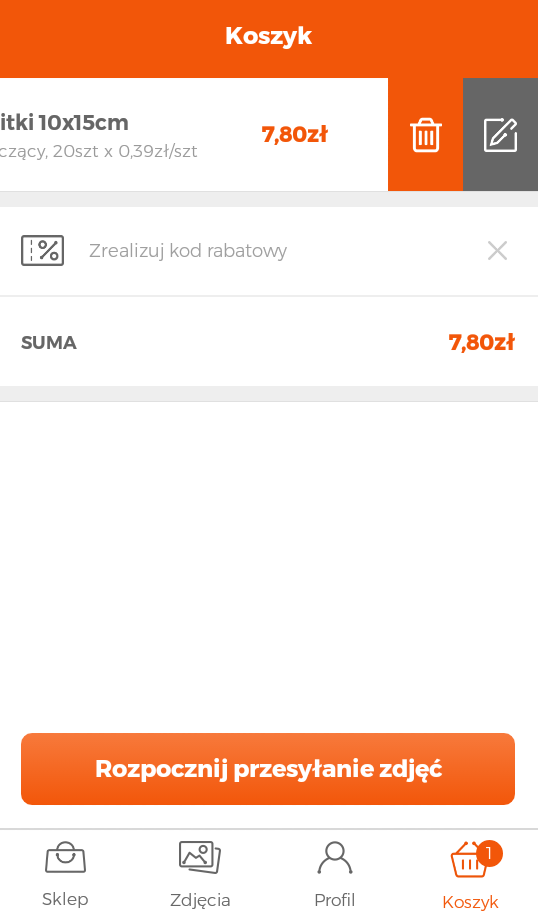
Kicsit lejjebb van egy hely, ahol megadhatod a kedvezménykódot, ha van ilyen, és a rendelés végösszegét.
A bevásárlókosár ikonja mellett látható a benne lévő termékek száma.
Ha a kosárban további terméket szeretne hozzáadni a rendeléséhez, kattintson az alsó sávban található Vásárlás vagy Fotók ikonra új termék létrehozásához.
A fotók feltöltésének megkezdése opció lehetővé teszi a kiválasztott fájlok feltöltését a megrendelés teljesítéséhez szükséges szerverre.
Ez idő alatt a töltési folyamat megtörténik, és azt nem szabad megszakítani.
A folytatás után válassza ki a szállítási módot, és töltse ki az összes szükséges adatot.
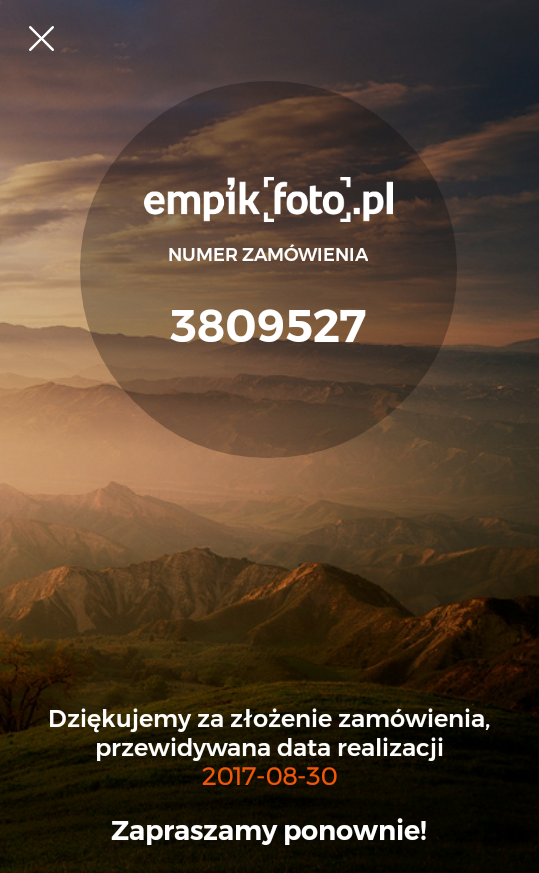
Ezután ki kell választania a lehetőségeket Rendelek hogy megkapja a megrendelés leadásáról szóló visszaigazolást és annak számát.
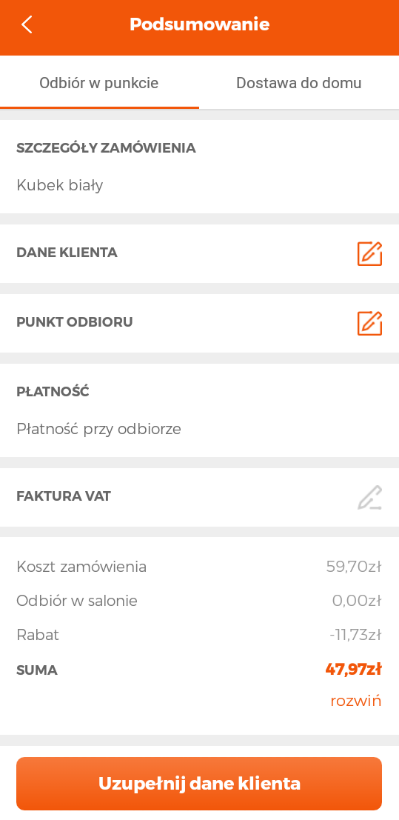
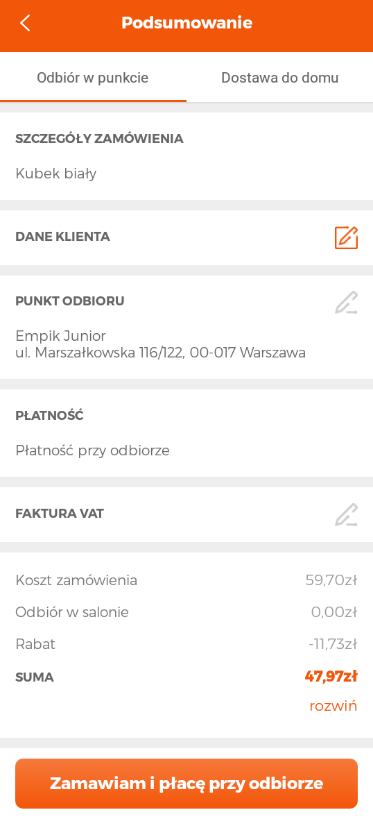
Utánvétes fizetés csak a szalonba történő kiszállítás esetén lehetséges. A futárszolgálattal történő kiszállítás esetén előre kell fizetni.
A szalonba történő kiszállítás ingyenes, azonban meg kell jegyezni, hogy a 15 PLN-t meg nem haladó rendelések esetén 7 PLN kis rendelésfeldolgozási díjat számítunk fel.
150 PLN-ig terjedő megrendelések esetén a szállítási költség 12 PLN, ha a megrendelés meghaladja a 150 PLN-t, a futárszolgálat ingyenes.
Kütyük
Más termékek megrendelése ugyanígy történik, a fotók kiválasztásával vagy a termék kiválasztásával kezdheti, a szerkesztési módok eltérőek lehetnek, példák alább:
BÖGRÉK
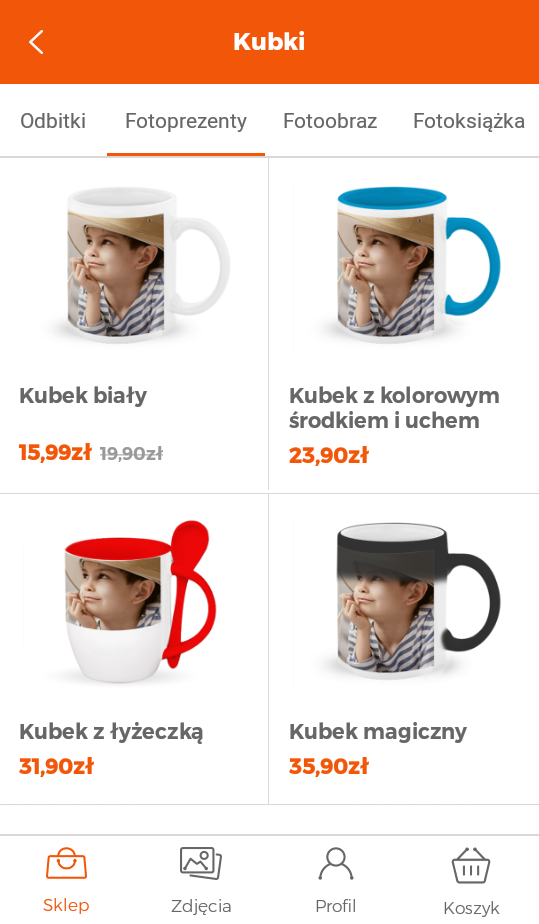
Válasszon bögréket a weboldalon, majd adja meg a kívánt bögre típusát és színét.
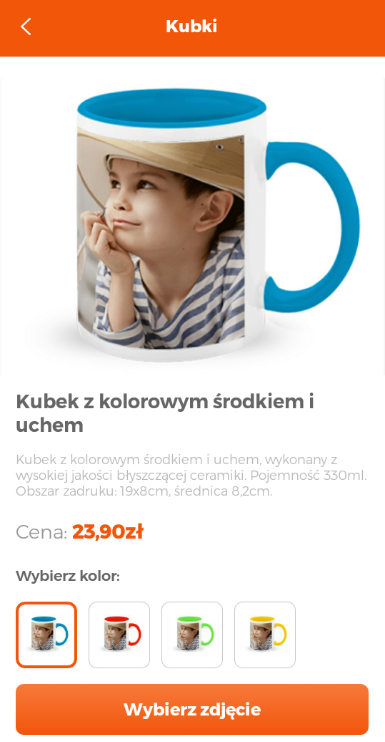
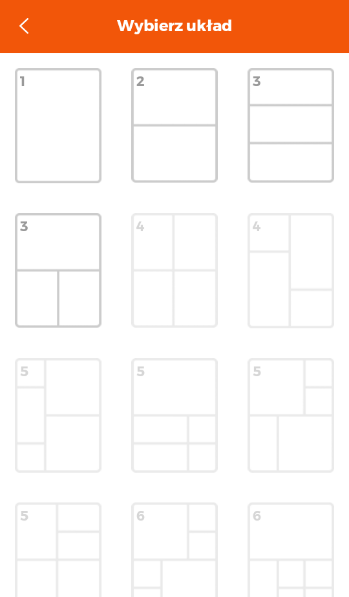
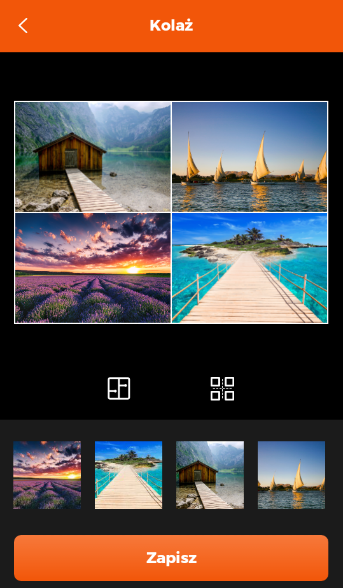
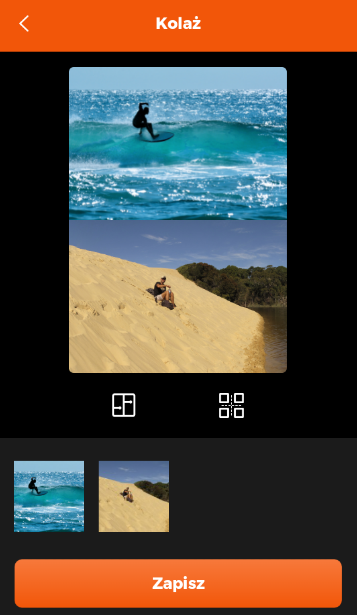
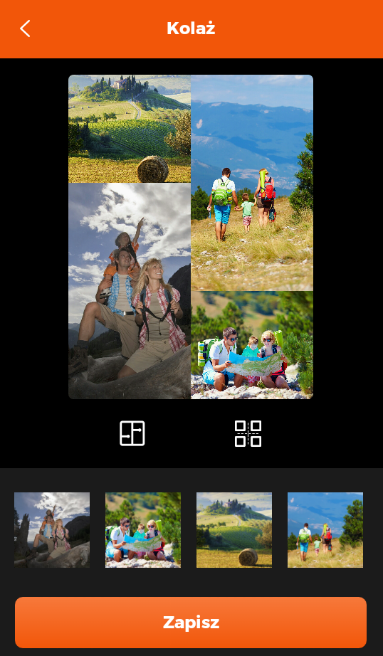
Válaszd ki a termékeden megjeleníteni kívánt fotókat, válassz egy elrendezést, és kezdd el a tervezést.
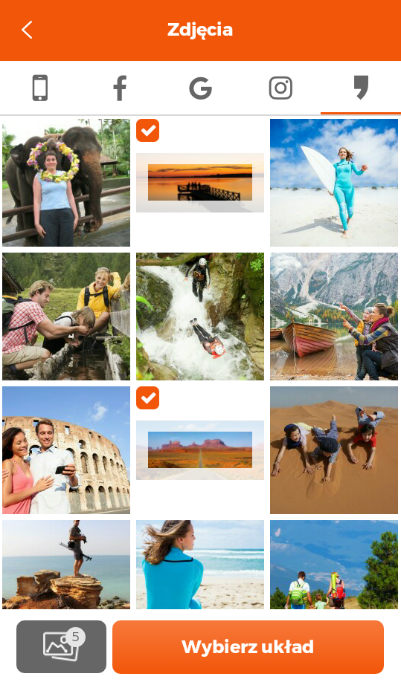
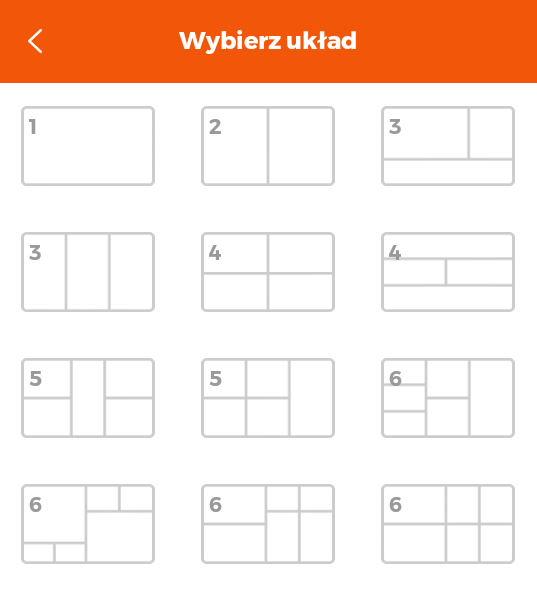
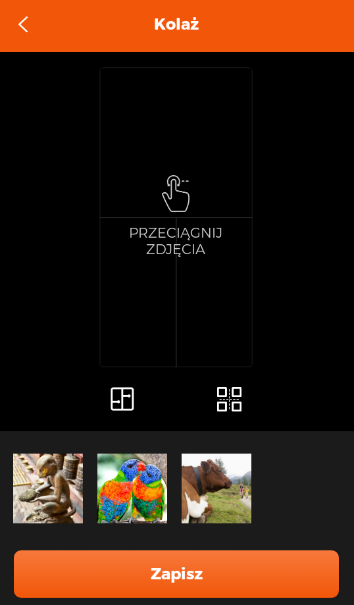
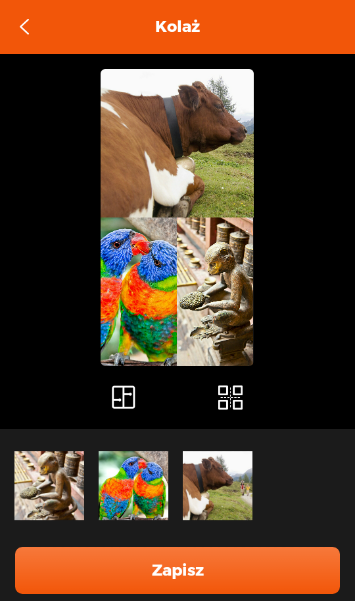
A kiválasztott elrendezés összes mezőjét fotók húzásával és elengedésével töltsd ki. Az elrendezés módosításához válaszd ki a bal oldali fehér ikont. A négy négyzetből álló fehér ikon fehér kereteket ad a projektben található fényképekhez.
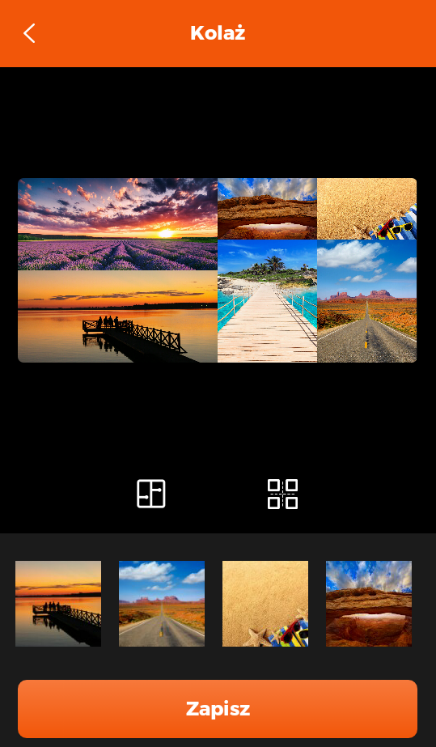
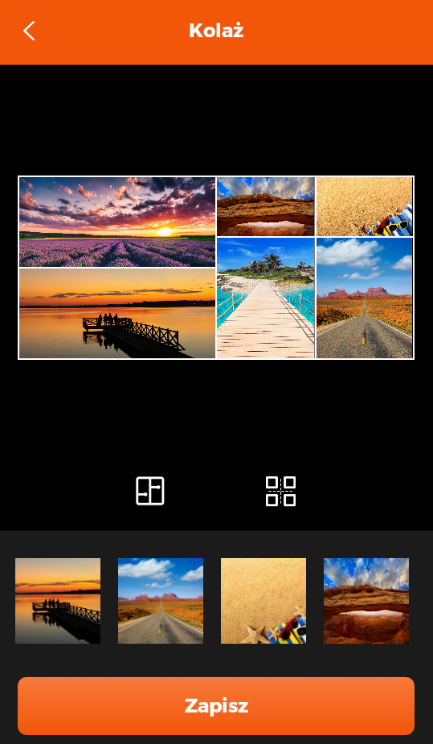
Ha hosszan megnyomsz egy, a projektbe helyezett fotót, a szerkesztéshez jutsz el.
Ha a projekt elkészült, válassza a lehetőséget Megtakarítás.
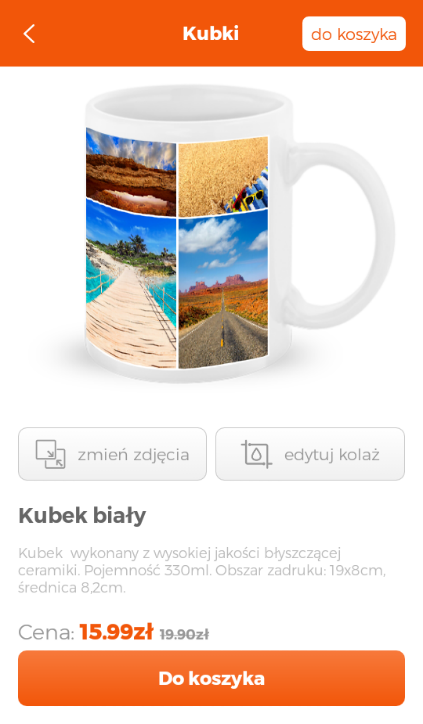
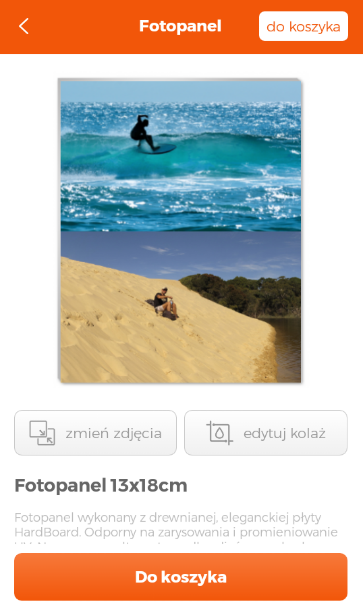
Innen módosíthatod a fotókat vagy szerkesztheted a kollázsodat. Ha elkészült a projekted, kattints a Kosárba.
ÜGY
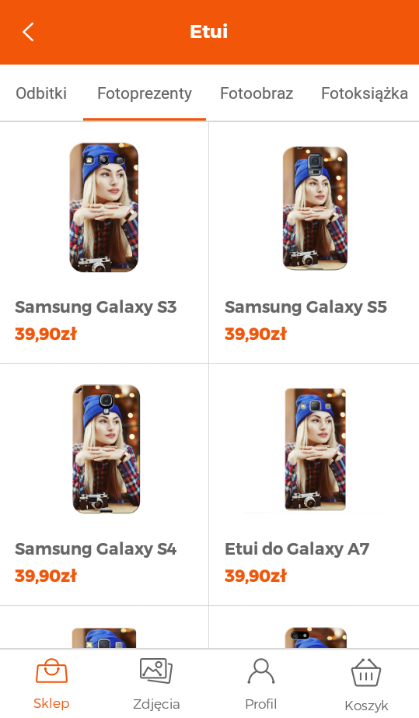
Válassza ki az oldalon ügy, és akkor a megfelelő modell telefon, elérhető színbeállítás és a kapcsolódó fotókat.
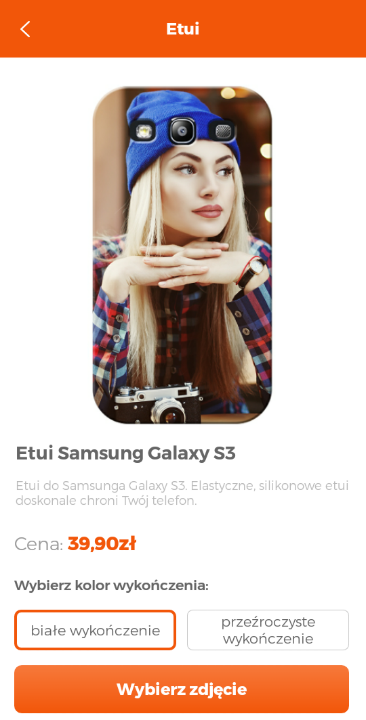
Jelzés fotóelrendezés és elkezdheti a tervezést.
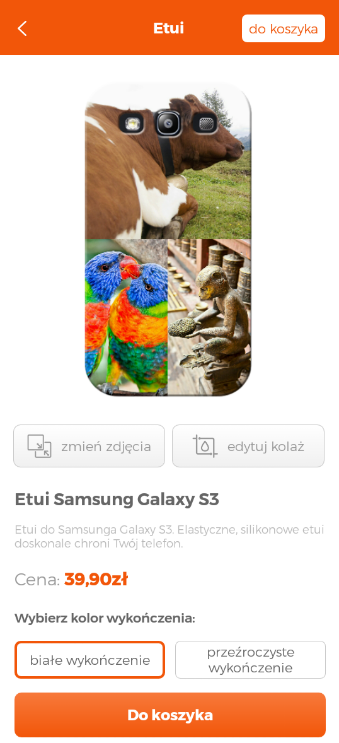
Ha kész, mentsd el és tedd a kosárba.
REJTVÉNY
Válassza ki az oldalon rejtvény, ezt követi az elemek száma, az elérhető formátum és a releváns fotók.
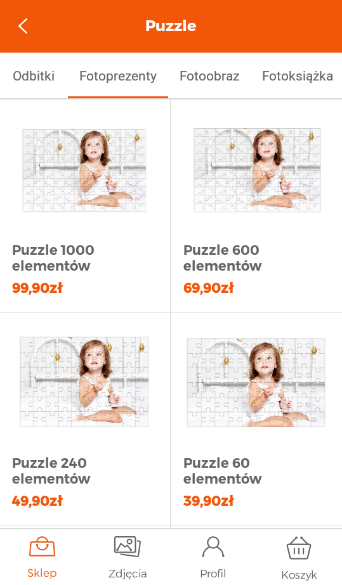
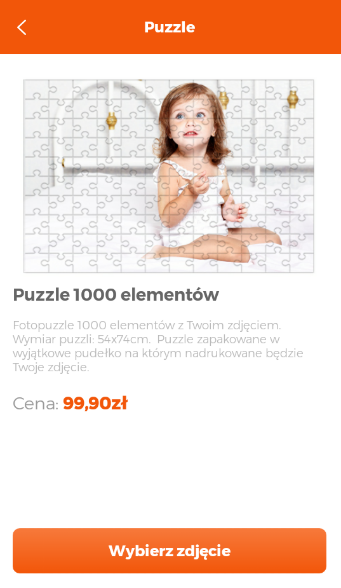
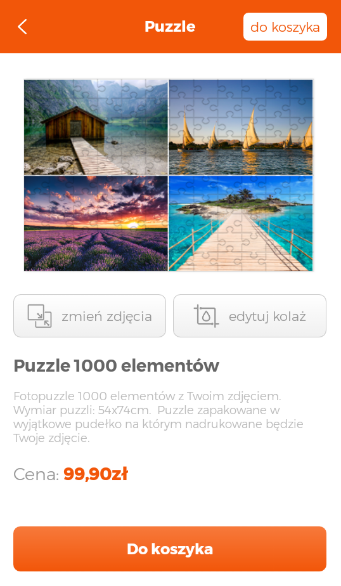
Miután elkészítetted a tervedet és mentetted, tedd a terméket a kosárba.
TÁSKA
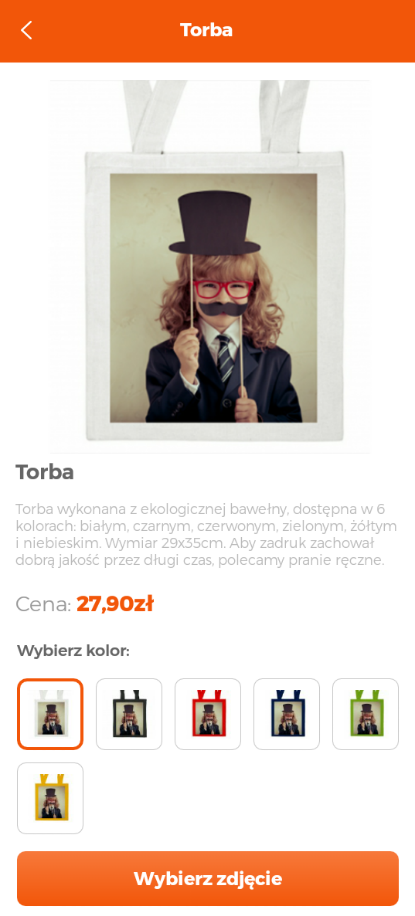
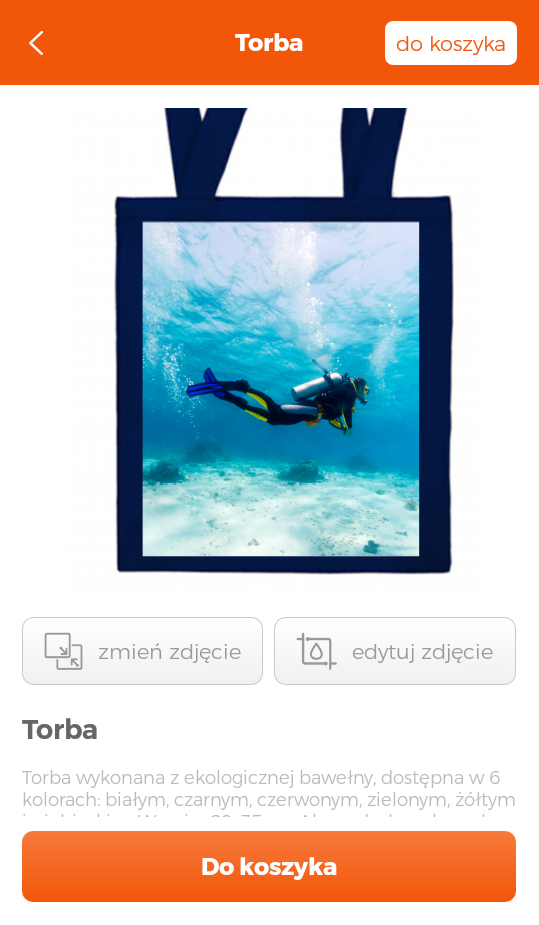
Válassza ki az oldalon táska, majd válassza ki a megfelelő színt és fotókat. megtakarítás én kosárba.
PÁRNÁK
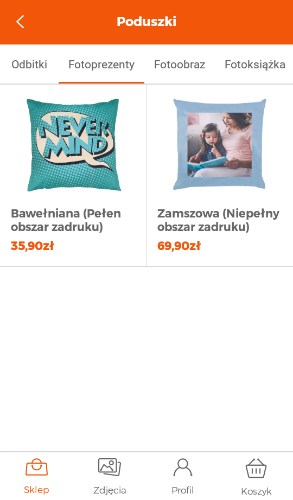
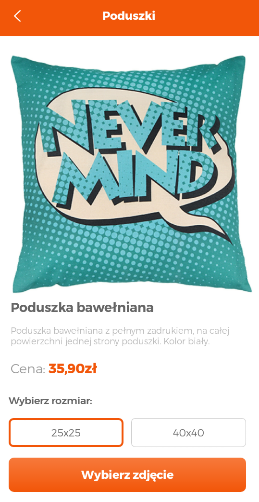
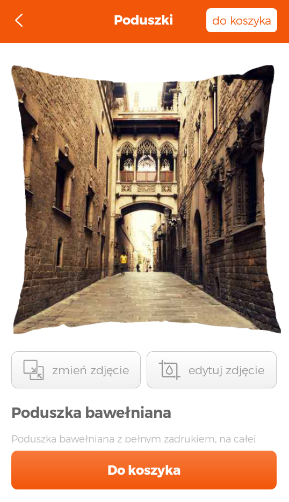
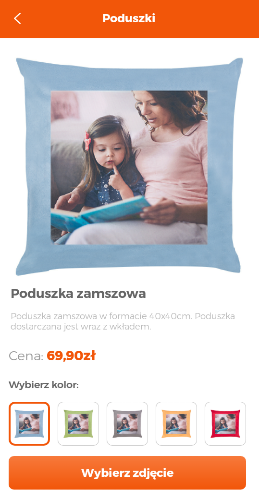
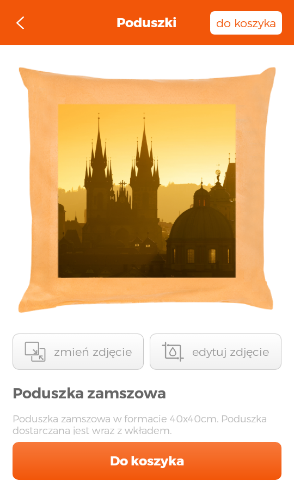
Válassza ki az oldalon párnák, majd válassza ki az anyagot, az elérhető formátumot és a fényképeket. megtakarítás és add hozzá kocsiba.
FOTOPANEL
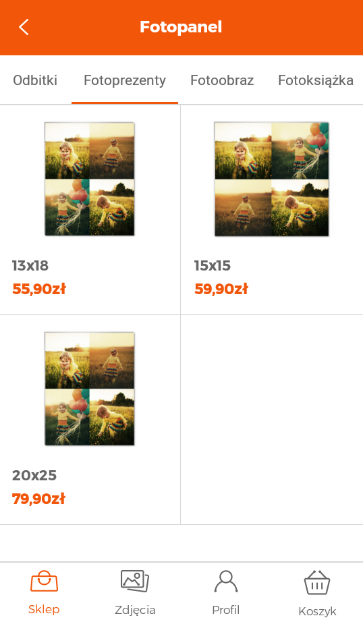
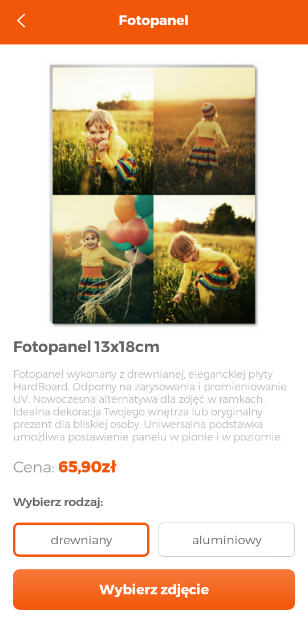
Válassza ki az oldalon fotópanel, majd válassza ki a formátumot, a típust és a fényképeket. Projekt mentsd el és tedd a kosárba.
KÉPEK
Válassza ki az oldalon képek, a megfelelő tájolás, a rendelkezésre álló formátum és méret, majd válasszon ki egy fotót.
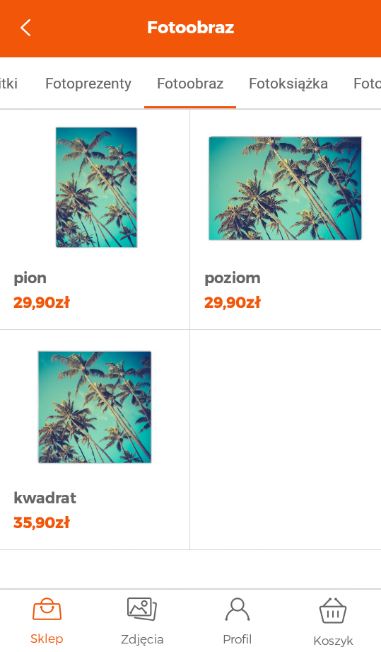
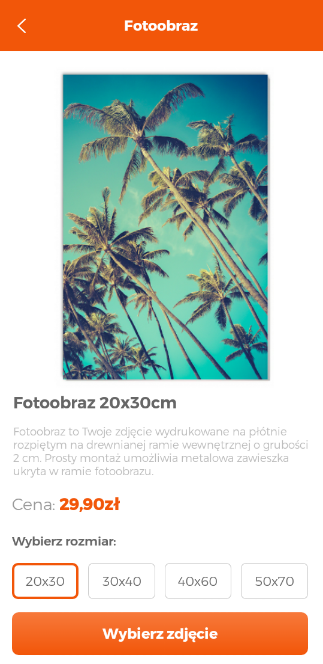
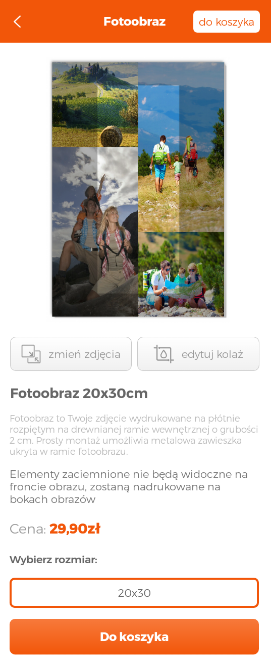
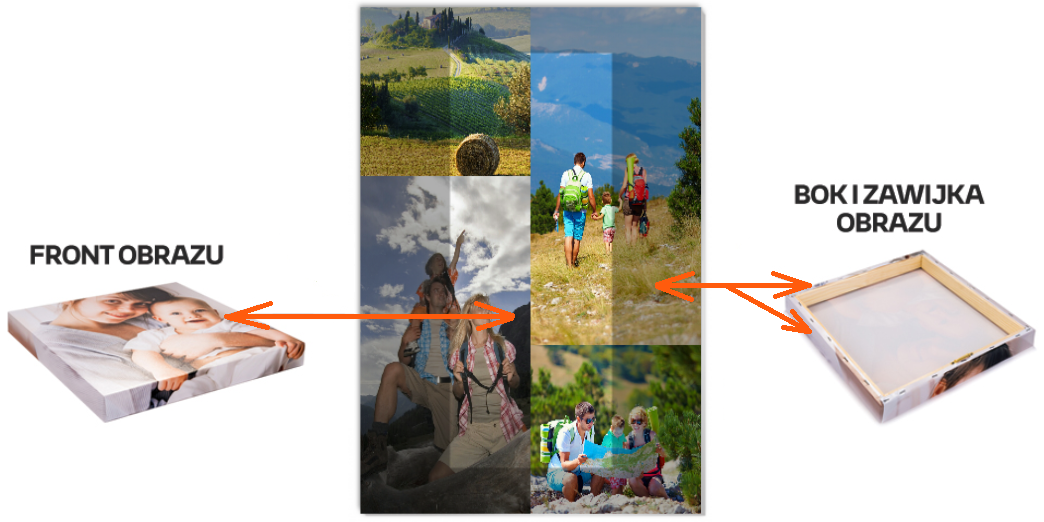
Különösen figyelj a képen jelölt szürke mezőre. A szürke mező jelöli azt a területet, amely a kép oldalán lesz, azaz a keretet és a burkolót.
FOTÓKÖNYVEK ÉS FOTÓNAPTÁROK
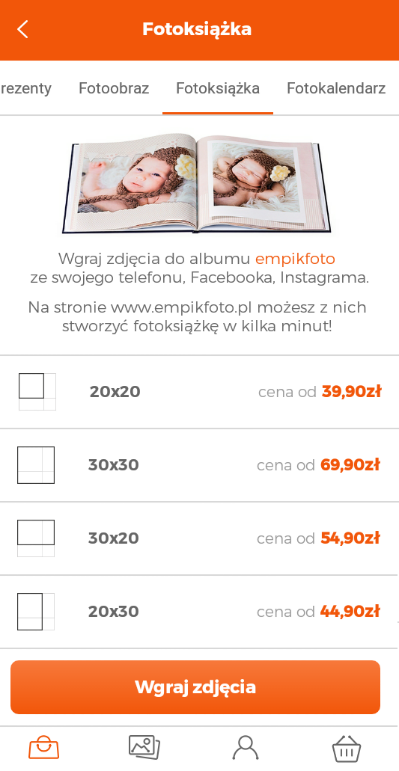
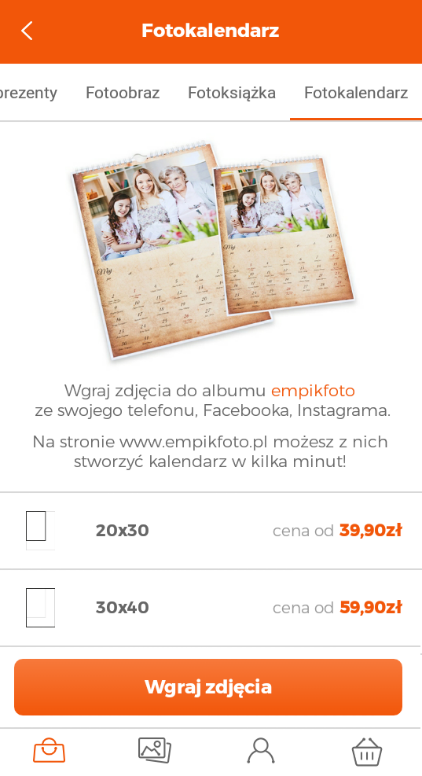
Fotókönyv és fotónaptár terveket csak az empikfoto.pl weboldal online készítőjében lehet létrehozni.
A mobilalkalmazás bemutatja a terméket, annak paramétereit, árait, és lehetővé teszi, hogy gyorsan feltöltsd a fotóidat a telefonodról közvetlenül az empikfoto.pl fiókodba, ahol felhasználhatod őket a projekted létrehozásához.