
Top termékek* -50% a TOPDEAL50 kóddal *Standard fotónyomatok, Standard fotókönyvek, Vászonképek, Harmonikák, Képeslapok
Rendelés Top termékek* -50% a TOPDEAL50 kóddal *Standard fotónyomatok, Standard fotókönyvek, Vászonképek, Harmonikák, Képeslapok
Rendelés




A termékválaszték és a dizájn nagyon hasonlónak tűnik. Az alábbiakban leírjuk, hogyan működik az online készítő egy fotókönyv létrehozásán alapulva.








Ha rendelni szeretne fotókönyv, vagy más terméket, válassza ki azt az empikfoto.pl főoldalán található megfelelő fülön.
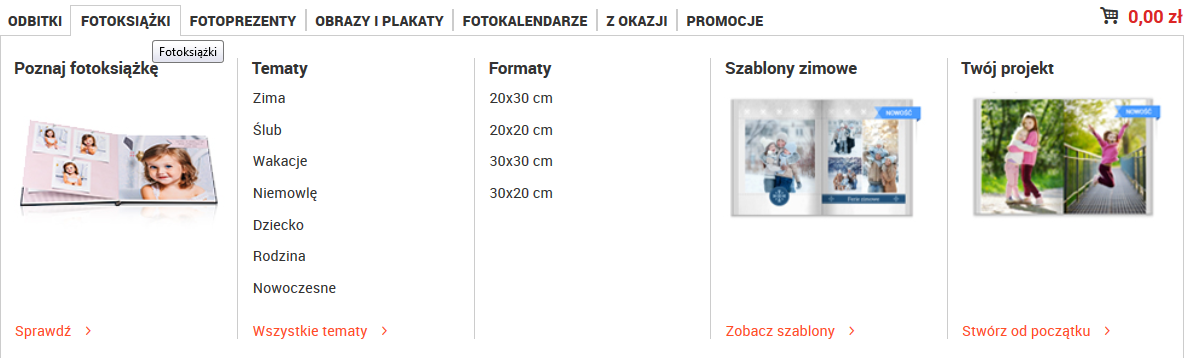
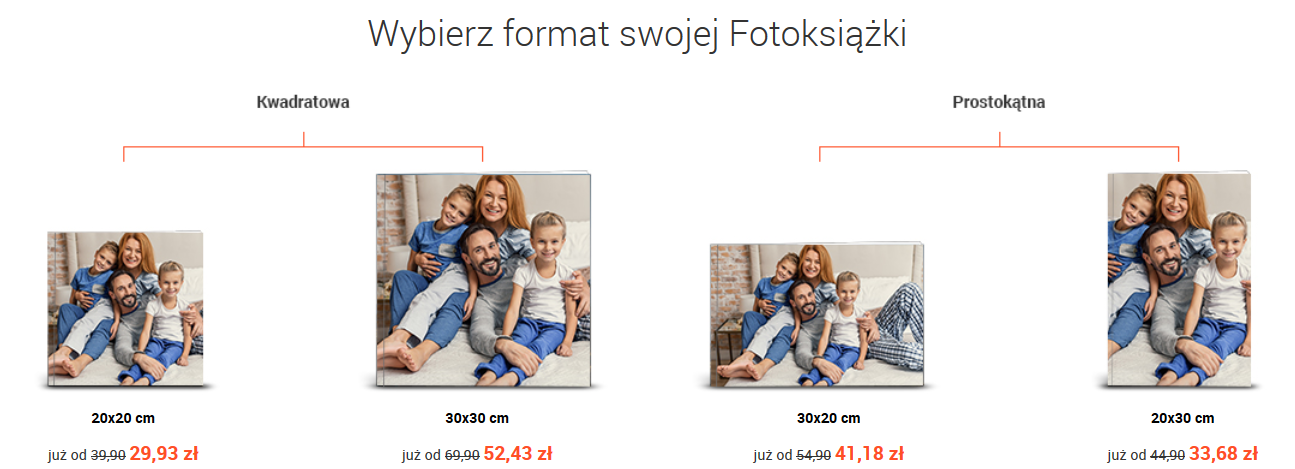
Jelezd, mi érdekel könyv formátuma:
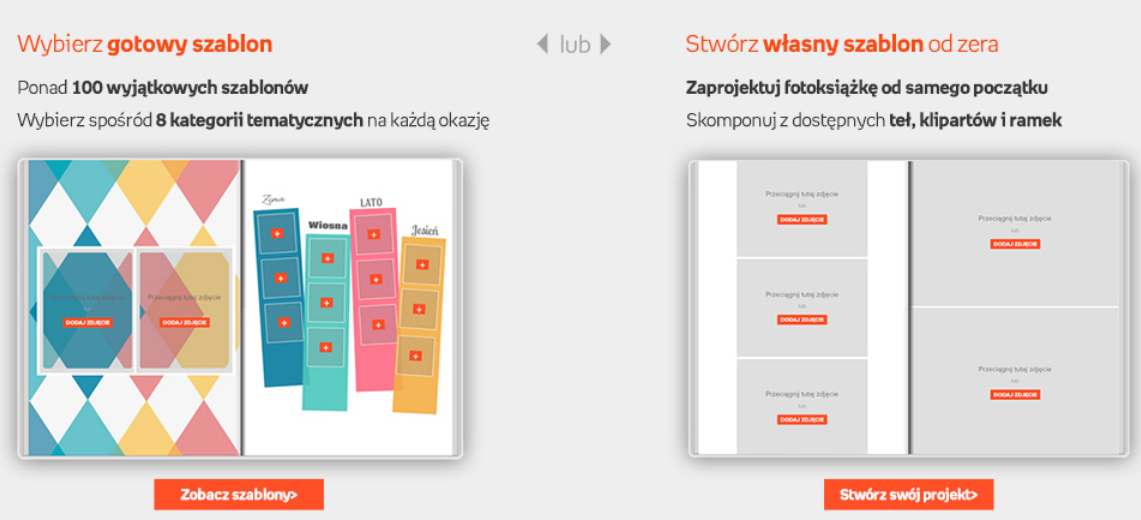
Kétféleképpen választhatsz fotóalbum-projekt létrehozásaLehetővé tesszük, hogy arra építs, amid már van. előkészített sablonokamely módosítható és személyre szabható, valamint a létrehozás saját sablon a semmiből.
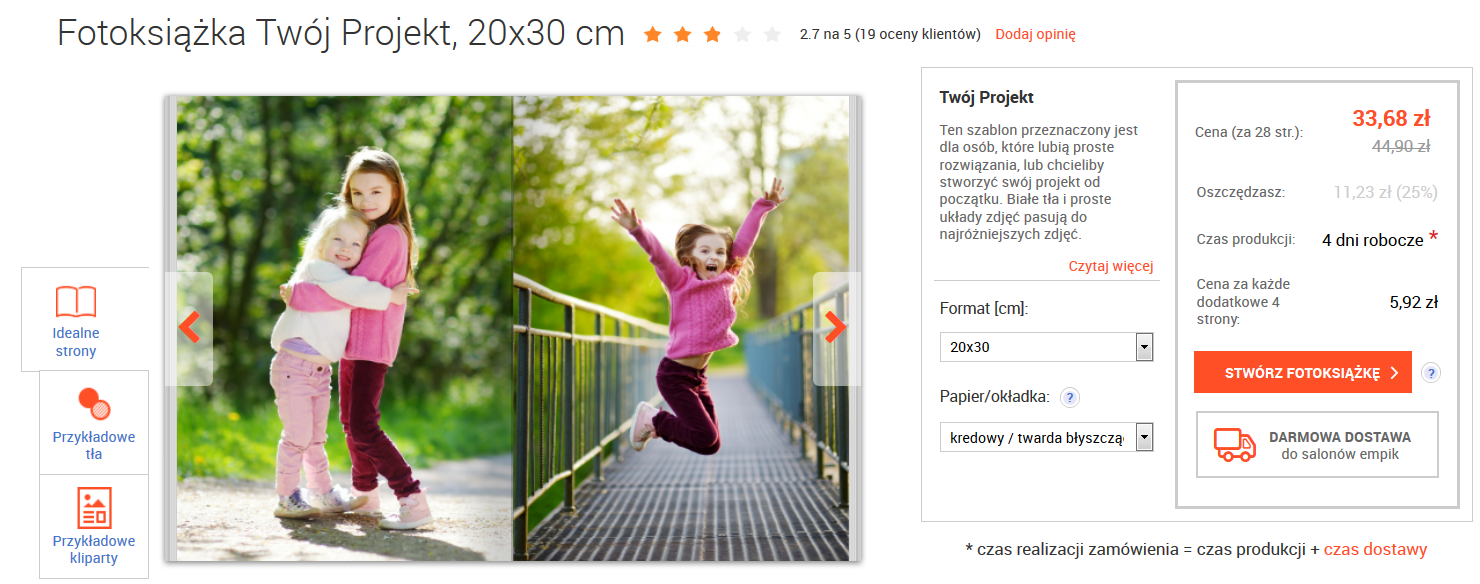
Miután kiválasztott egy sablont, ne felejtse el azonnal beállítani a megfelelő formátumot, borítót és papírtípust a tervezendő könyvhöz. Ez nagyon fontos, mert szerkesztés után már nem lehet módosítani.
Válasszon egy lehetőséget "fotókönyv készítése" menni szerkesztés.
Miután továbblépett Teremtő, feltölthetsz fotókat, amelyek bekerülnek a projektbe.
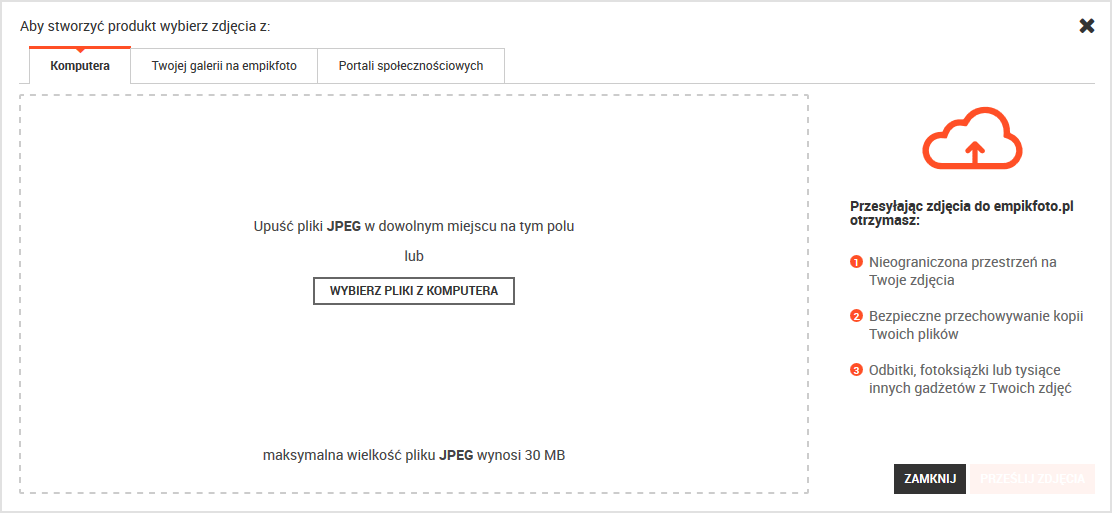
Későbbi időpontban is lesz lehetőség fotók küldésére a következő címen: "fotók hozzáadása". Ez a beállítás a varázsló oldalának alján található.
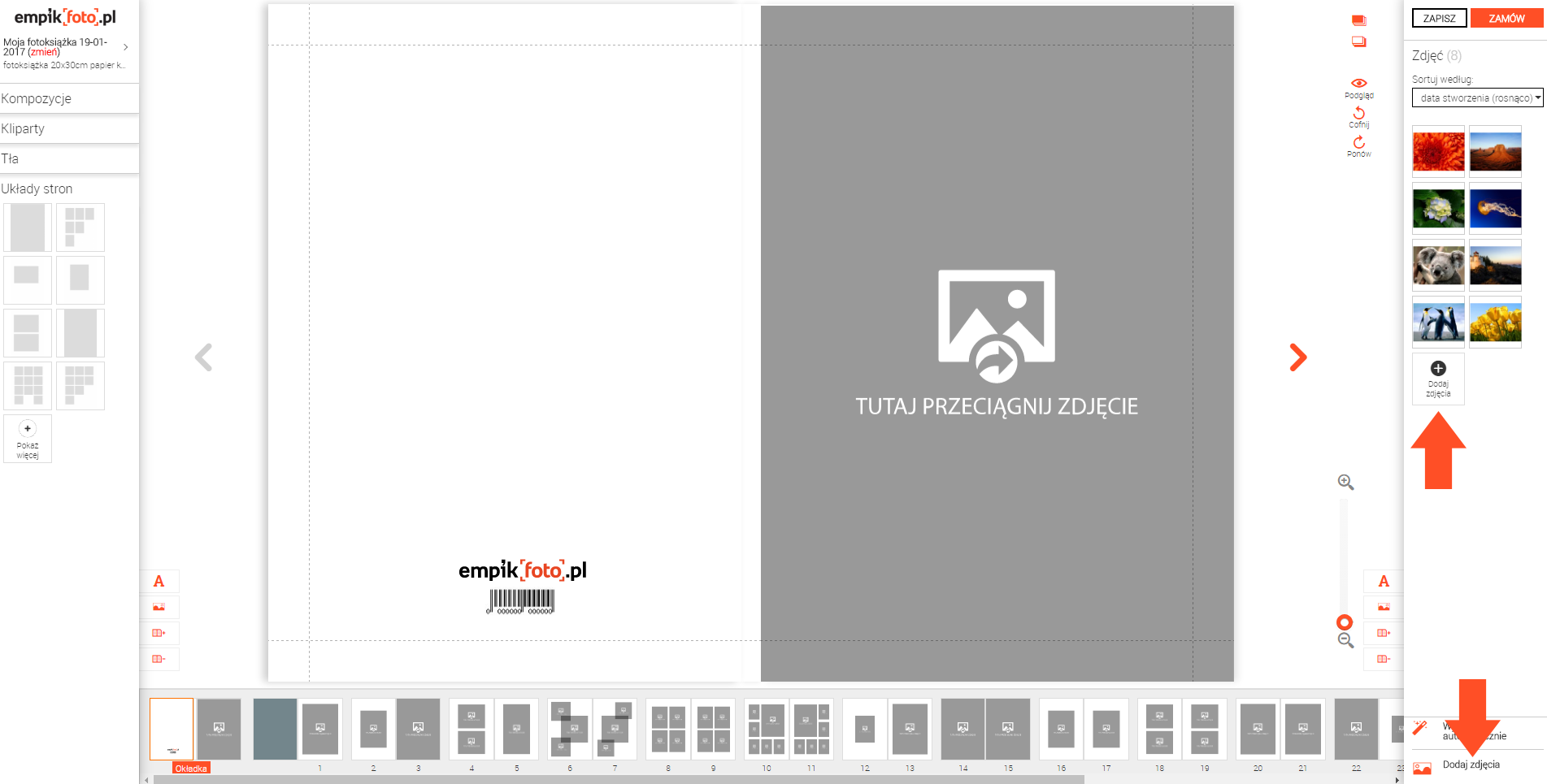
A fotók az online készítő jobb oldalsávjában jelennek meg.
A fotók alatt van egy automatikus kitöltési lehetőség is. Ez az opció lehetővé teszi, hogy gyorsan hozzáadj fotókat a projektedhez.
A varázsló alján található egy könyvoldalakkal ellátott sáv, amelynek köszönhetően gyorsan eljuthat például a könyv végére, egyszerűen a kiválasztott oldalra kattintva.

A varázsló bal oldalán található sáv számos lehetőséget kínál.
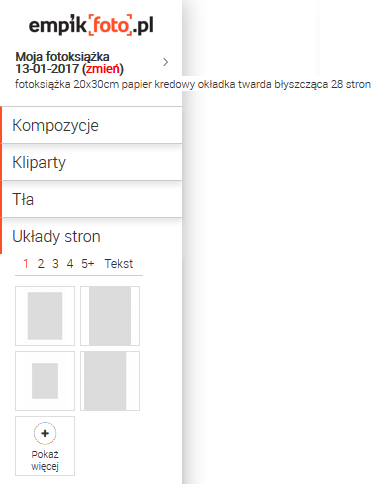
A panel tetején található nyíl fölé húzva az egérmutatót kibonthatja a listát:
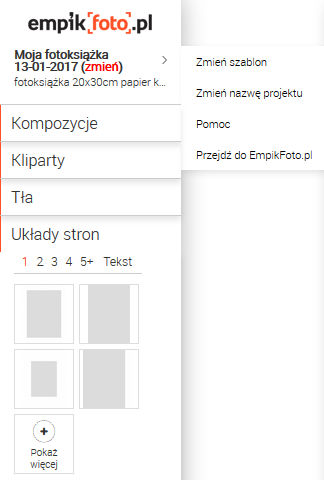
A lehetőségnek köszönhetően sablon módosítása, a varázsló elhagyása nélkül módosíthatja.
A következő opció lehetővé teszi, hogy gyorsan a projekt nevének megváltoztatása.
Segítség ez átirányít a súgóoldalra https://www.empikfoto.pl/szerkeszto-segitsege
Az utolsó opcióval az oldalra léphetsz. empikfoto.pl
További kompozíciók érhetők el a lehetőségek között többet látni.
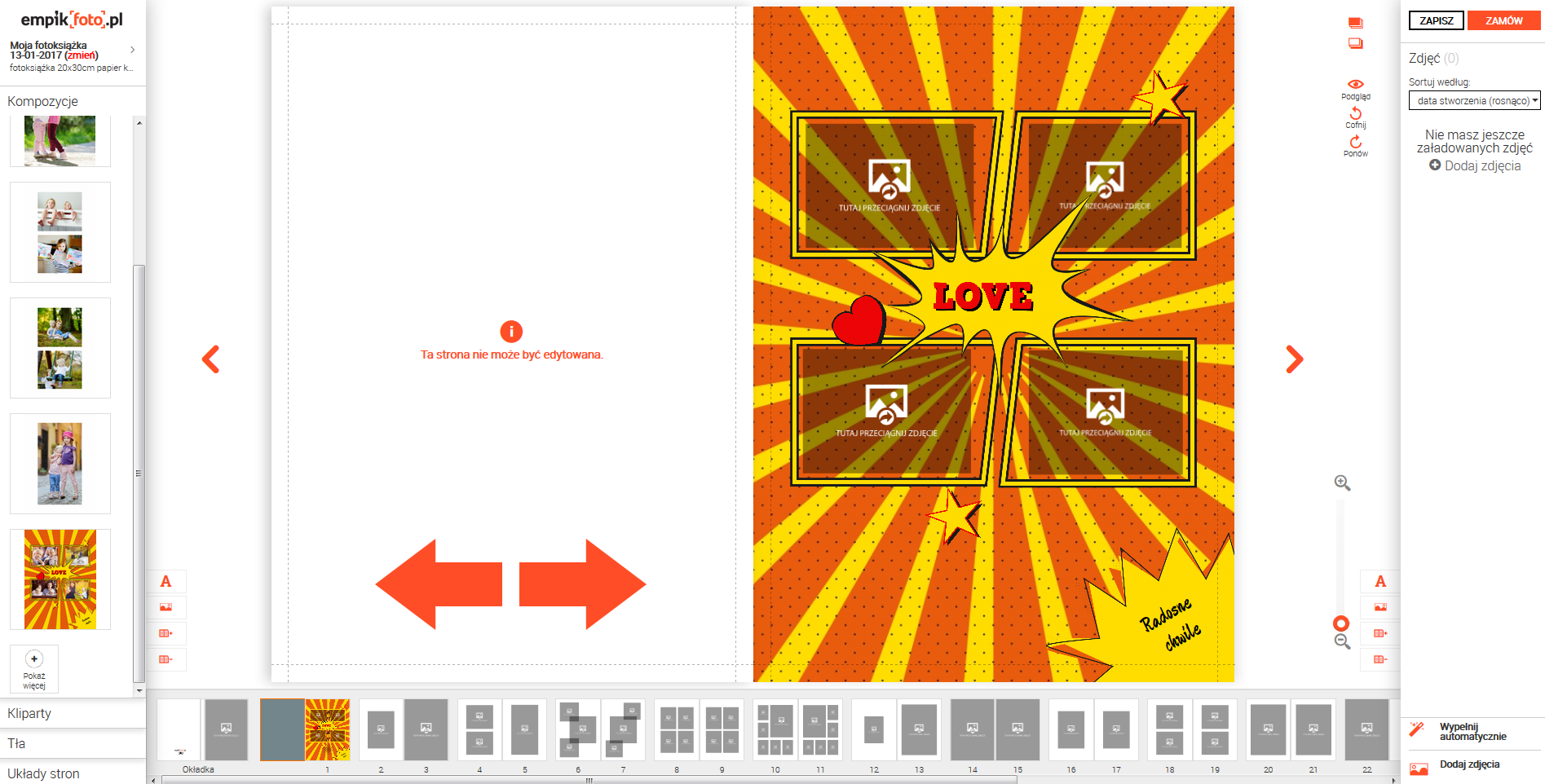
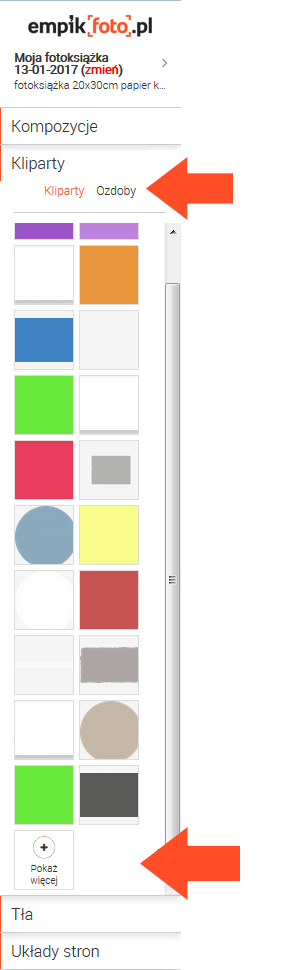
A további opciók kiválasztásával további kívánt díszítéseket adhatsz az övhöz.
Clipart ezek különféle formák, alakok, képek.
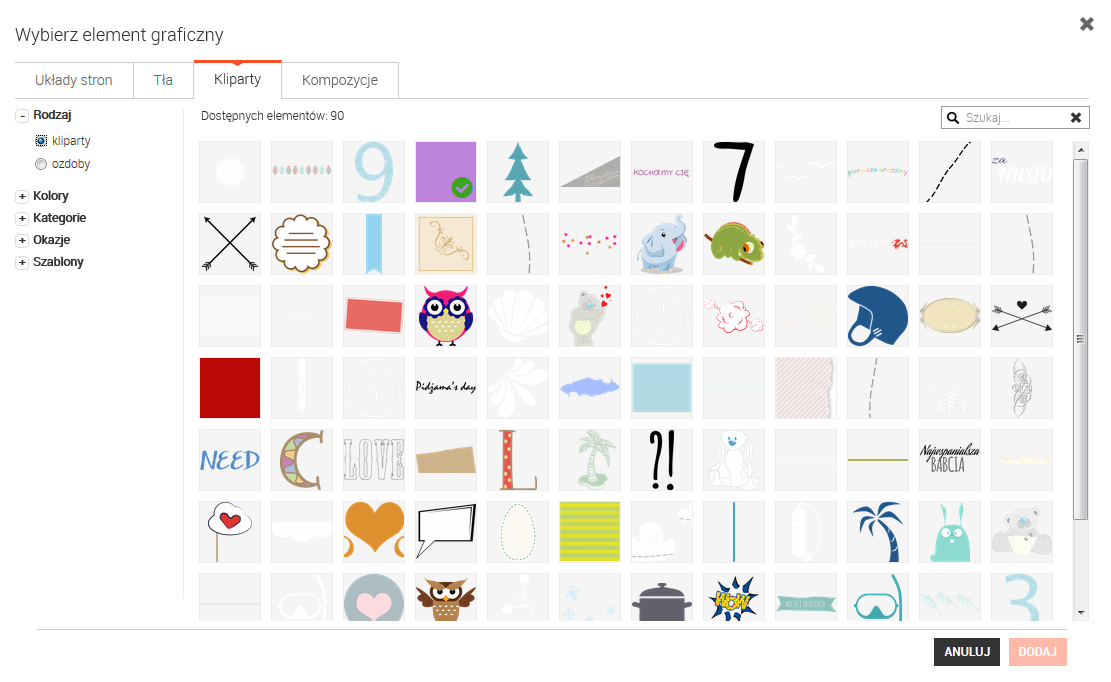
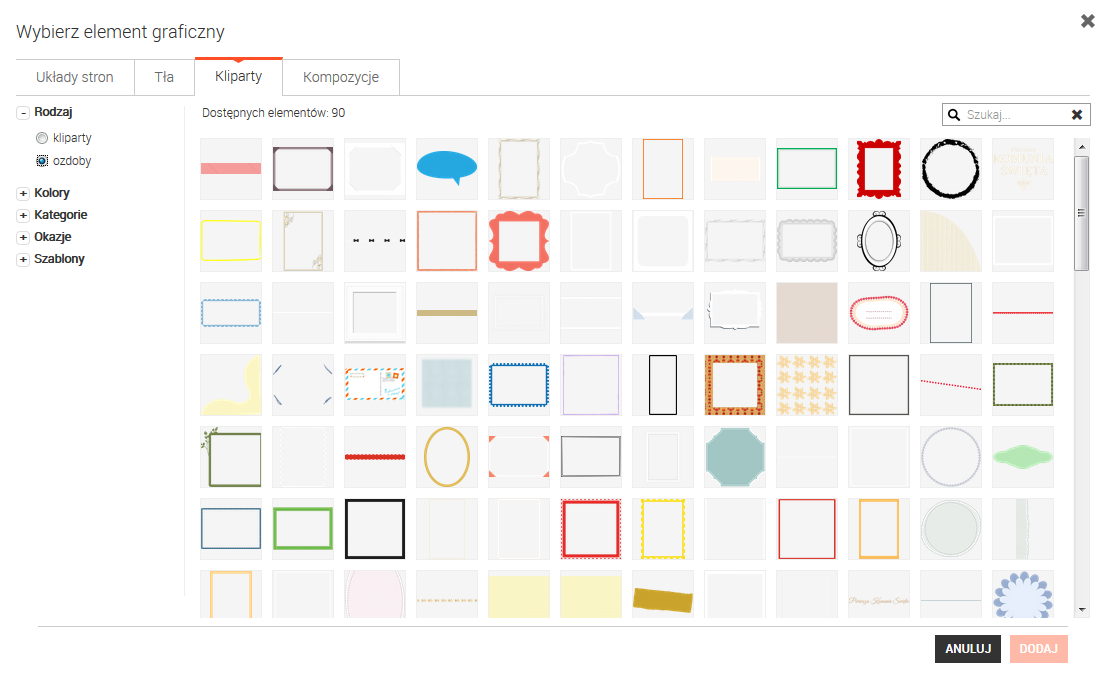
Ezen opciók mindegyikéhez van egy opció osztályozás színek, kategóriák, alkalmak vagy sablonok szerint.
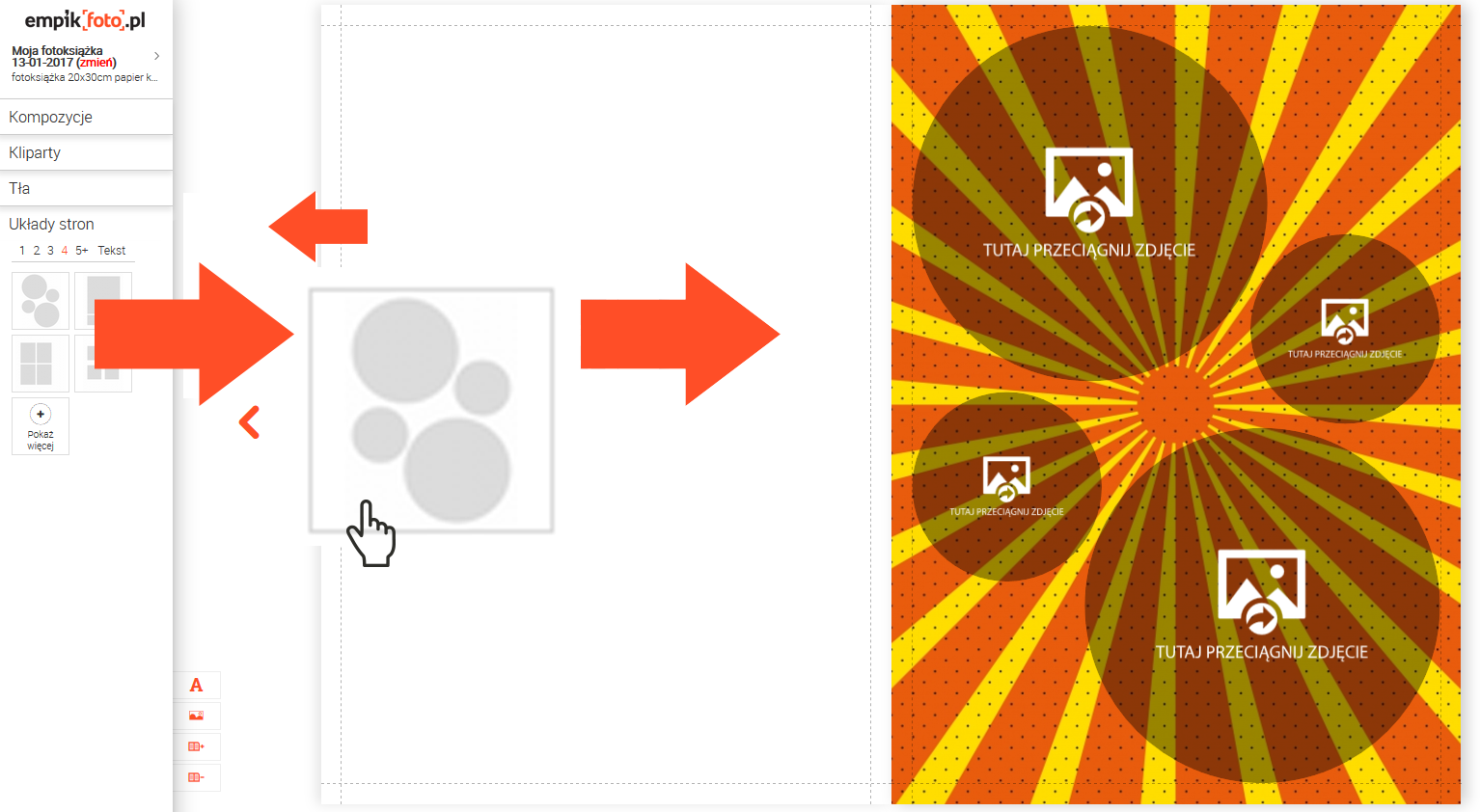
Az oldal elrendezése a fotómezők számával van osztva. Ha négy fotómezőket szeretne egy adott oldalon, egyszerűen kattintson a megfelelő számra.
A fotómezőket szabadon mozgathatod a bal egérgomb lenyomva tartásával, nagyíthatod/kicsinyítheted vagy elforgathatod őket.
A szerkesztő közepén, a könyv példáján keresztül, a következő lehetőségeket találod:
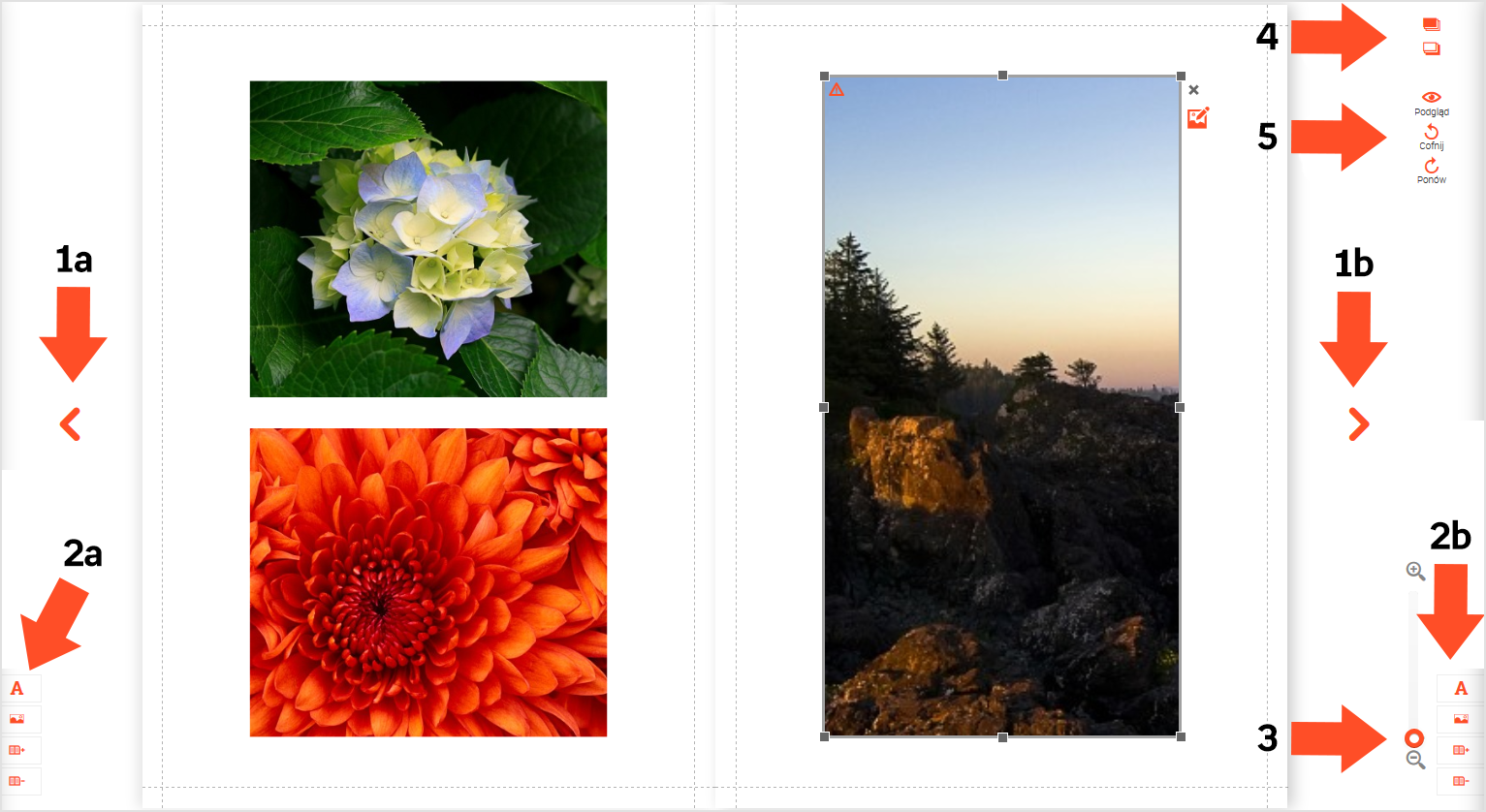
1a és 1b - ugrás a következő/előző oldalra.
2a és 2b - itt (felülről lefelé haladva) hozzáadhatsz szövegmezőt, fotómezőt, oldalt, oldalt törölhetsz - a törlés csak akkor működik, ha a könyvben több oldal van, mint a szokásos oldalszám.
A 2a. lépés a könyv bal oldalához, a 2b. lépés a jobb oldalához adja hozzá a mezőket.
3 -a projekt nagyítása és kicsinyítése a varázslóban.
4 - Lehetőségek egy fotó/clip art/dekoráció egymásra vagy alá helyezésére.
5 - Tekintse meg a projekt előnézetét, valamint a varázslóban végrehajtott lépéseket ismételje meg és vonja vissza (a projekt mentése előtt).
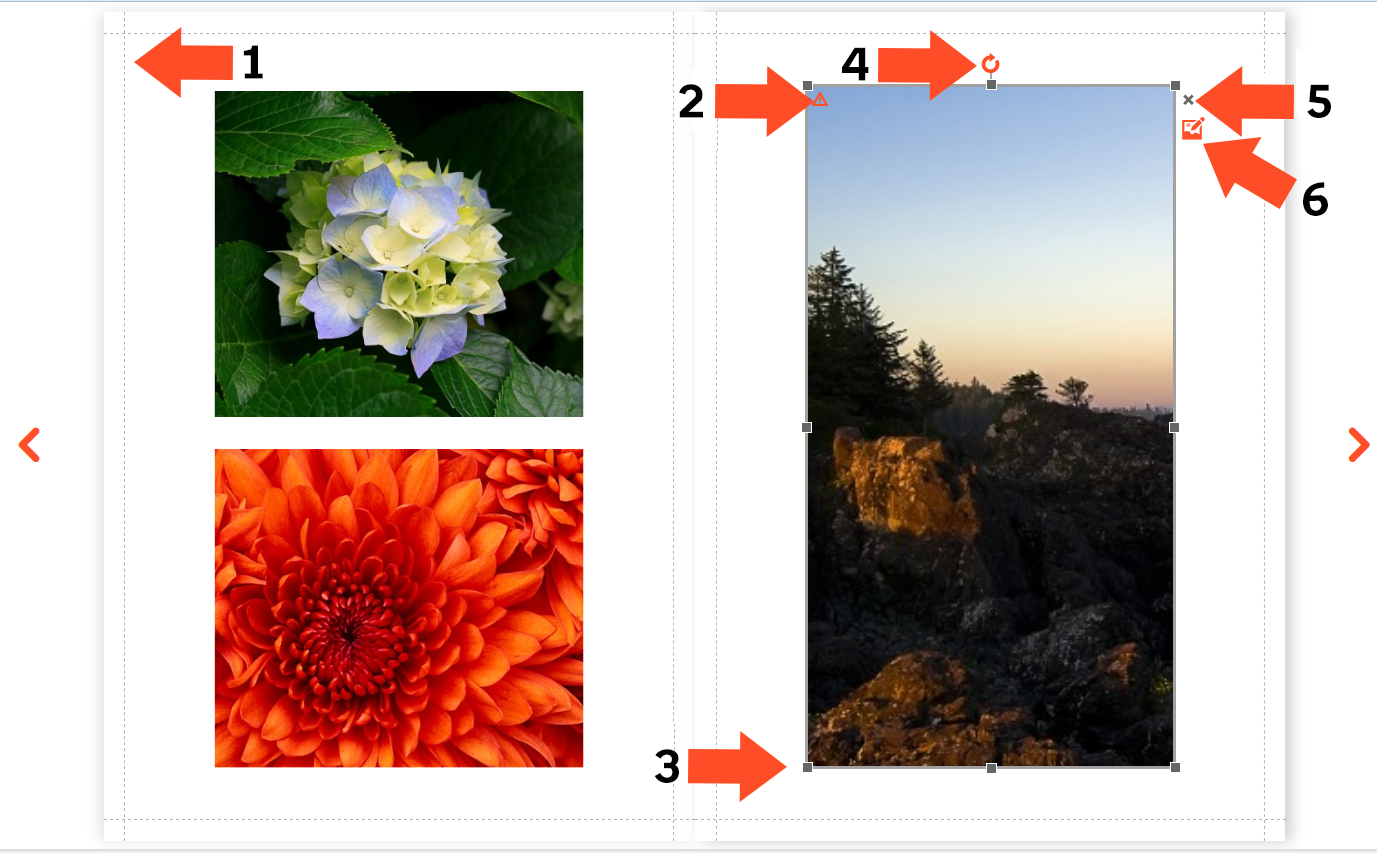
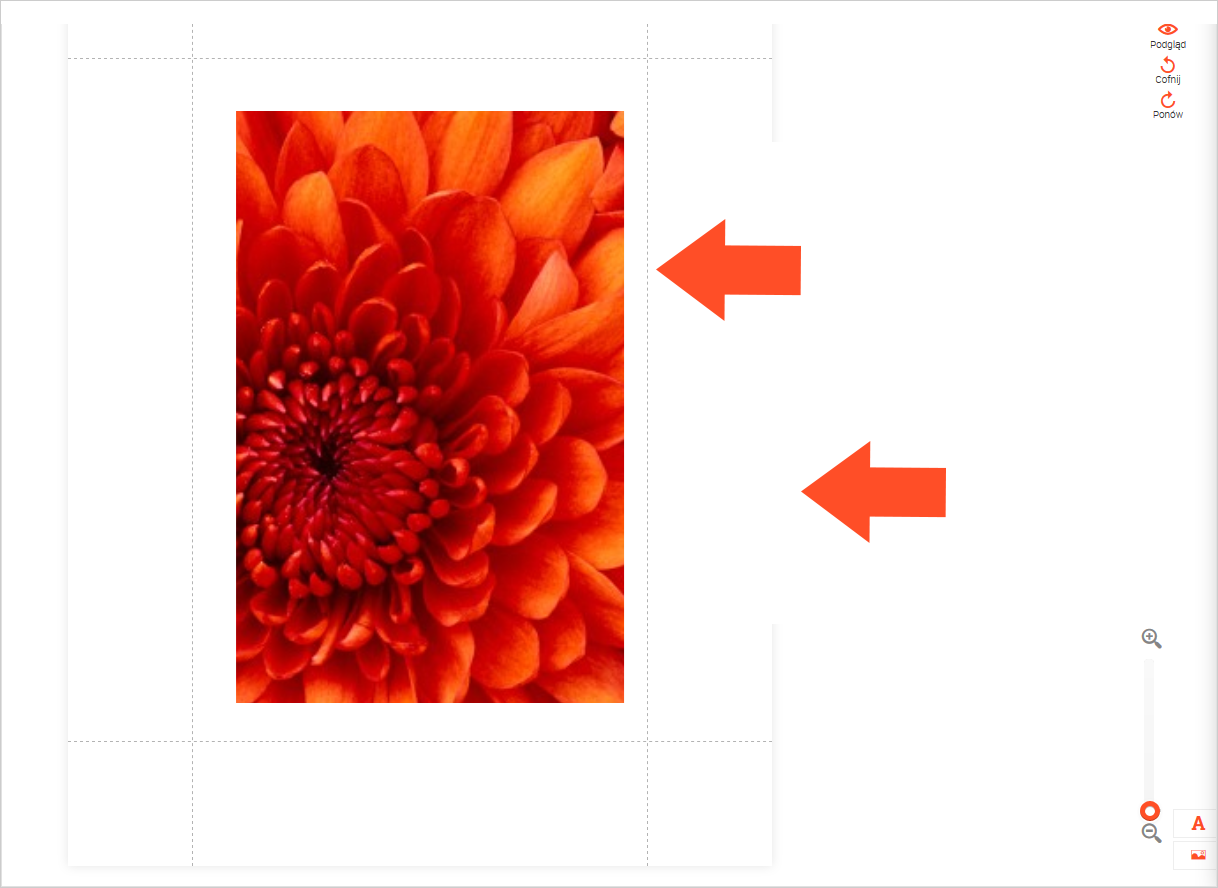
1. Nagyon fontosA szaggatott vonal és az oldal vége közötti rész is nyomtatható, de a szaggatott vonalon túli rész levágható. Könyv tervezésekor például a fontos elemeket a szaggatott vonal mentén kell elrendezni, hogy ne legyenek levágva, de ne feledd, hogy a szaggatott vonalon túli rész is kinyomtatódik.
Ez a kis hely, amelyet kékkel jelölünk ki, amikor a szaggatott vonalat áthúzzuk, az a hely, ahol a könyvet a gép a lapadagoló módtól függően vágja le.
2. Háromszög a fotón azt jelenti, hogy a fotó rossz minőségű, és nyomtatásban nem biztos, hogy jól fog kinézni.
3. Kis négyzetek A fotó körüli gombok segítségével nyújthatod/nagyíthatod/kibonthatod/kicsinyítheted a fotót. Ha mindegyikre kattintasz, lenyomva tartod a bal egérgombot, majd elhúzod az egérmutatót.
4. Lekerekített nyíl lehetővé teszi a fénykép elforgatását.
5. X A fotó/háttér/clip art/dekoráció jobb felső sarkában található ikonra kattintva eltávolíthatod azt.
6. Ugrás a fotómező szerkesztéséhez:
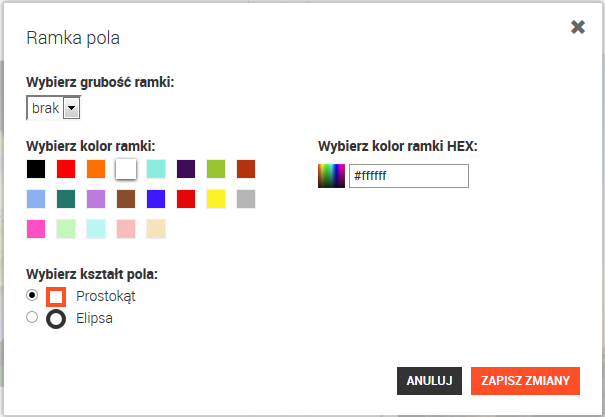
Itt beállíthatod keretek különböző vastagságúak és színűek. Alább kiválaszthatja a fotómező alakját.
Által kattintson duplán a fotóra megnyílik a képszerkesztési opció.
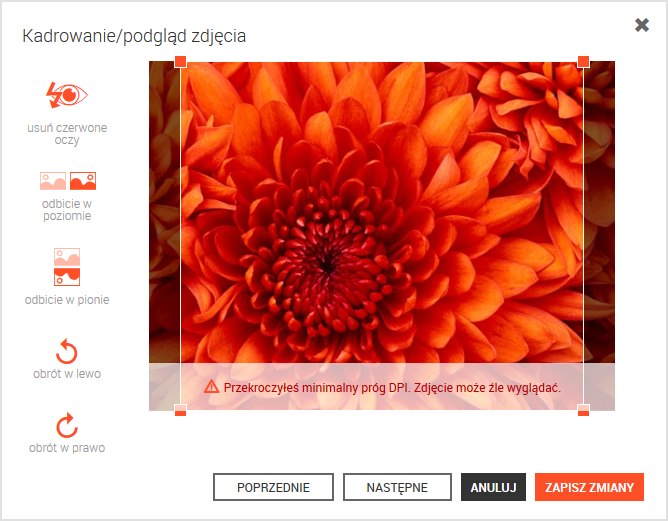
Itt vághatod ki a fotót. A sarkokban lévő négyzetek segítségével megadhatod, hogy a fotó melyik része legyen látható a nyomaton. A kijelölt terület lenyomva tartásával a bal egérgombbal mozgathatod azt.
A bal oldalon található egy lehetőség a vörös szemek eltávolítására, a fénykép függőleges vagy vízszintes tükrözésére, valamint a fénykép elforgatására.
Akkor is megjelenik itt az információ, ha a fotó minősége gyenge.
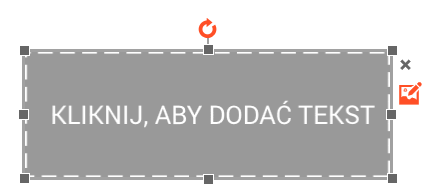
A szövegdobozt elforgathatja, nagyíthatja/kicsinyítheti, és szerkesztheti a szöveget vagy a szövegdobozt.
Szövegmező szerkesztéséhez kattintson a jobb felső sarokban található négyzetre.
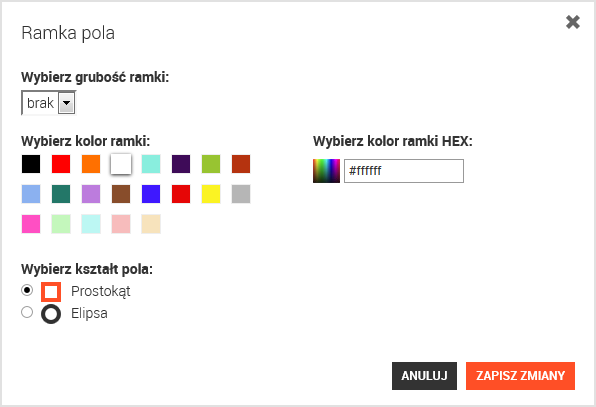
Itt módosíthatja a szövegmező alakját, vagy hozzáadhat egy adott színű és szélességű keretet.
A fotómezőre duplán kattintva egy új ablak nyílik meg:
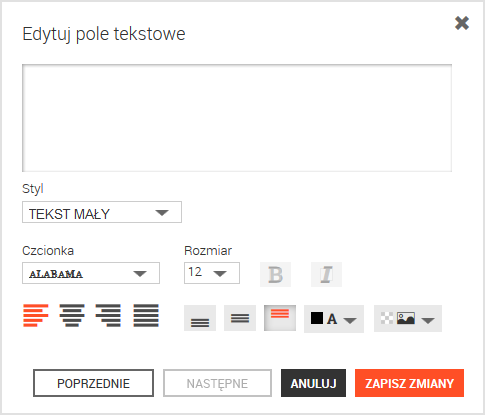
Itt szöveget adhatsz hozzá, kiválaszthatod a betűtípust és annak méretét, valamint választhatsz félkövér vagy dőlt betűtípust.
Ebben az ablakban a szövegmező színét is megváltoztathatja.
A naptárszerkesztőben van egy további opció, a "különleges dátumok", ez az opció a jobb alsó sarokban található egy torta ikon formájában.
Ennek köszönhetően bejelölhetjük a naptárban a minket érdeklő különleges dátumot.
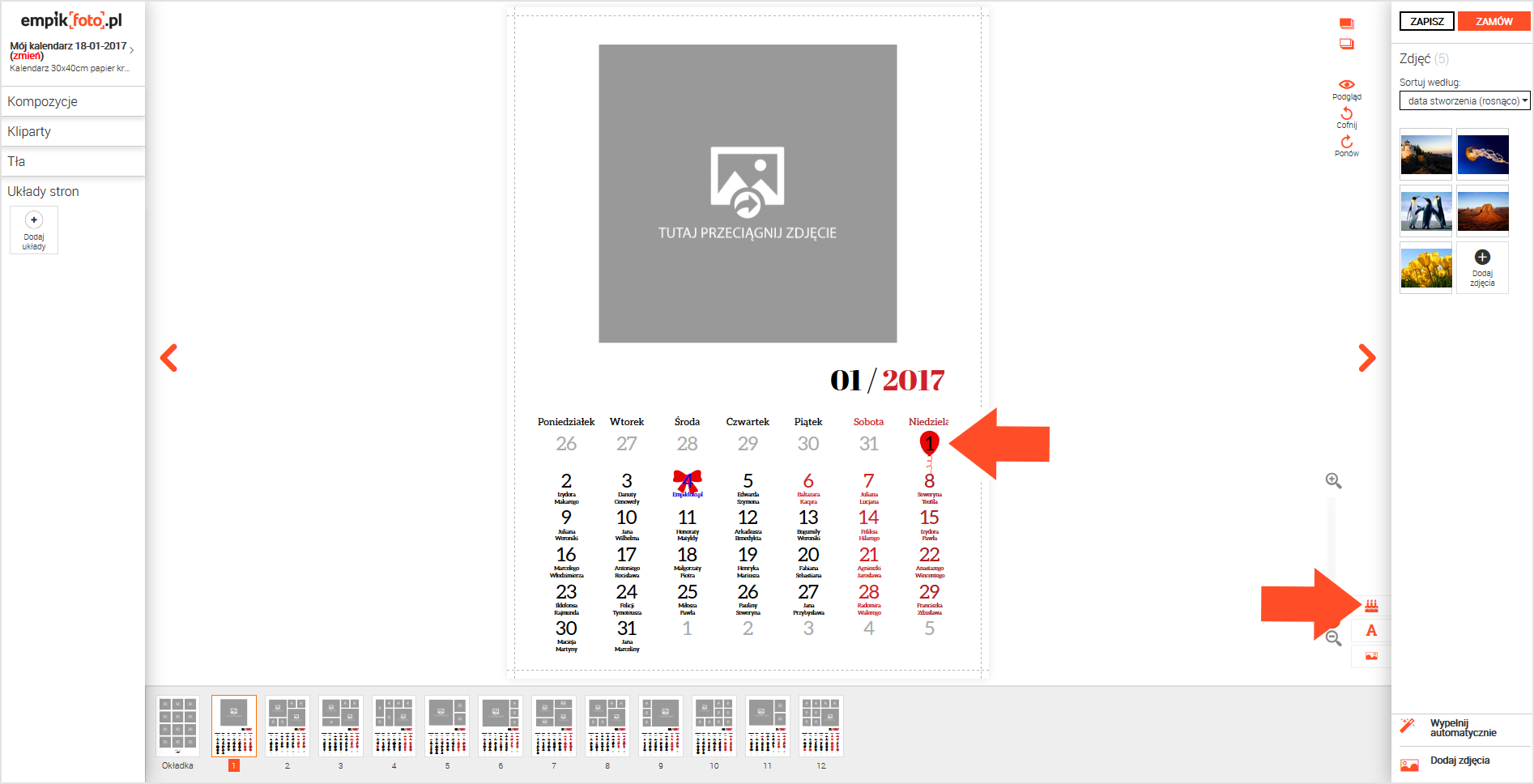
A Sütemény ikonra kattintás után a következő ablak jelenik meg:
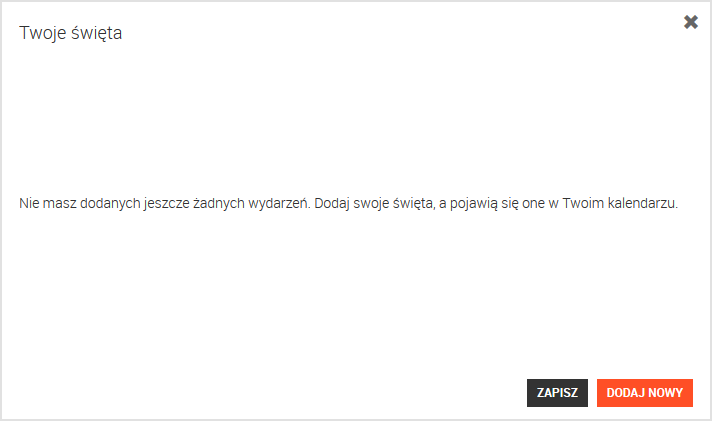
Ki kell választania egy lehetőséget "Új hozzáadása" különleges dátum hozzáadásához vagy lemondásához x a jobb felső sarokban.
Egy új különleges dátum hozzáadásával a következő lépésre lépünk:
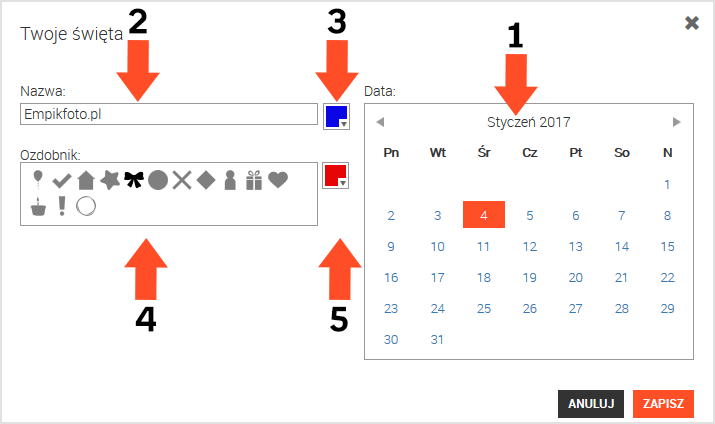
1. Válaszd ki az érdeklődő dátumot.
2. Írd be az ünnep nevét.
3. Válassza ki az ünnep nevének színét.
4. Válassza ki a naptárban a megadott dátumon megjelenő dekorációt.
5. Válaszd ki a dísz színét.
Mentés után egy ablak jelenik meg a létrehozott különleges dátumok listájával.
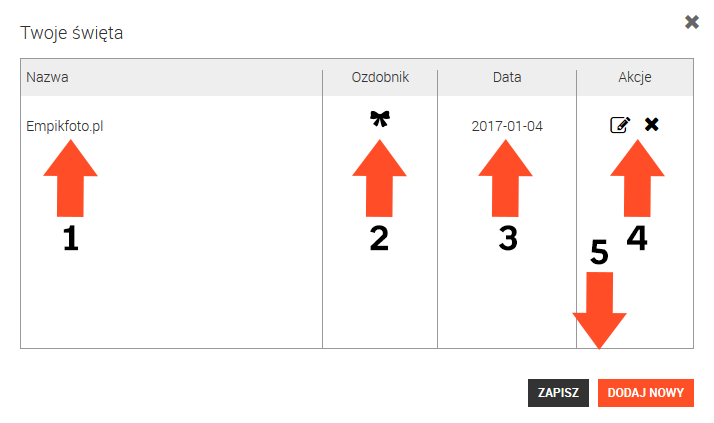
1Az ünnep korábban megadott neve.
2. Az ünnepre választott dekoráció.
3. Egy adott ünnephez kapcsolódó dátum.
4Műveletek: visszatérés az ünnepnap szerkesztéséhez/törléséhez.
5Új hozzáadása - újabb ünnep hozzáadása / Mentés - az ablak bezárása és a dátumok mentése a naptárprojektben.
A Torcik újbóli kiválasztásával bármikor visszatérhet az ünnepek listájához.
A fotó vászonra készül, amelyet aztán keretre feszítenek.
A szerkesztőben a szaggatott vonalig terjedő rész a kép elején jelenik meg. A szaggatott vonal és a vászon vége közötti tér a keret oldalán és a körbefutón (a keret alján) jelenik meg.
Példa alább:
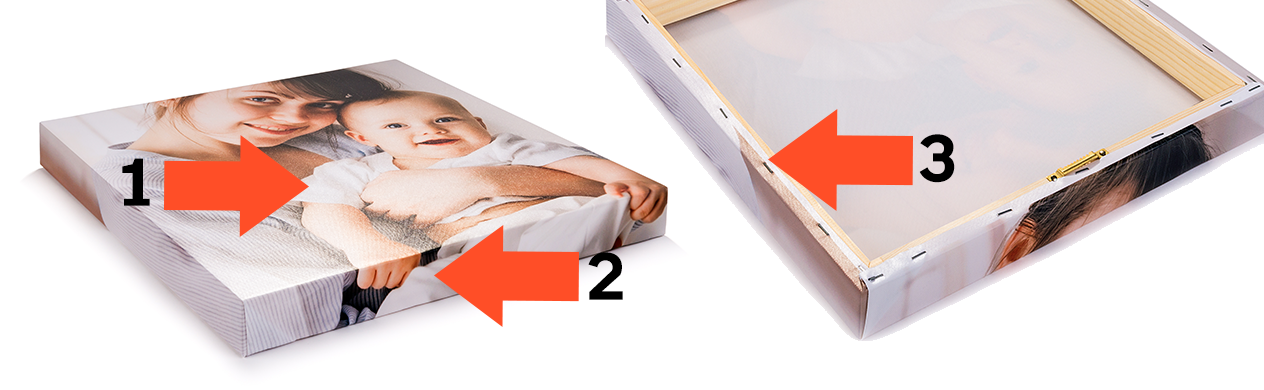
1.Elölnézet - a kép eleje
2.A kép oldala
3.Csomagolás (a kép hátulján)


